

Os clientes do Power BI Desktop exigem soluções de BI corporativas que sejam dimensionadas para todos os usuários. Porém, isso depende de permitir a colaboração da equipe e a automação de implantações em ambientes de desenvolvimento, teste e produção para atender às necessidades de sistemas de BI em estado crítico.
Por este motivo, a visualização pública do Modo de Desenvolvedor do Power BI Desktop está ativa! Agora todos poderão aproveitar a experiência de desenvolvedor Pro BI diretamente do desktop.
Como primeiro recurso do Modo de Desenvolvedor, o Power BI Desktop permite que você salve seu trabalho como um projeto de Power BI (PBIP). Ao salvar como um projeto, as definições de relatório e conjunto de dados são salvas como arquivos de texto simples e individuais em uma estrutura de pastas simples e intuitivas.
O armazenamento do conjunto de dados e metadados de relatórios como arquivos de texto permite recursos como:
- Controle do código-fonte: As definições de artefato do Power BI podem ser armazenadas em um sistema de controle de origem, normalmente Git. Permitindo que os desenvolvedores rastreiem o histórico de versões, comparem diferentes revisões (diff) e revertam para versões anteriores. O controle do código-fonte também desbloqueará o codesenvolvimento e a colaboração usando o Power BI Desktop, aproveitando os mecanismos de colaboração familiares para resolver alterações conflitantes (mesclagem) e revisar alterações (solicitações pull).
- Integração Contínua e Entrega Contínua (CI/CD): Os clientes podem configurar sistemas em que os desenvolvedores enviam uma proposta de alteração ao sistema CI/CD, e o sistema sujeita a alteração a uma série de portas de qualidade antes de aplicar a alteração ao sistema de produção. Os portões de qualidade podem incluir coisas como revisões de outros desenvolvedores (revisão de código) e testes automatizados.
- Suporte ao Editor de Texto: Os arquivos de definição de artefato para conjuntos de dados e relatórios devem ser arquivos de texto, documentados publicamente e legíveis por humanos. Permitir que os desenvolvedores usem editores de código (como o Visual Studio Code) para criação mais produtiva (por exemplo, edições em lote).
- Geração programática e edição de definições de artefatos: Os clientes podem escrever scripts ou aplicativos para fazer alterações na definição de vários artefatos. Esses aplicativos podem ser baseados na documentação pública das definições de artefato e/ou bibliotecas fornecidas pela Microsoft.
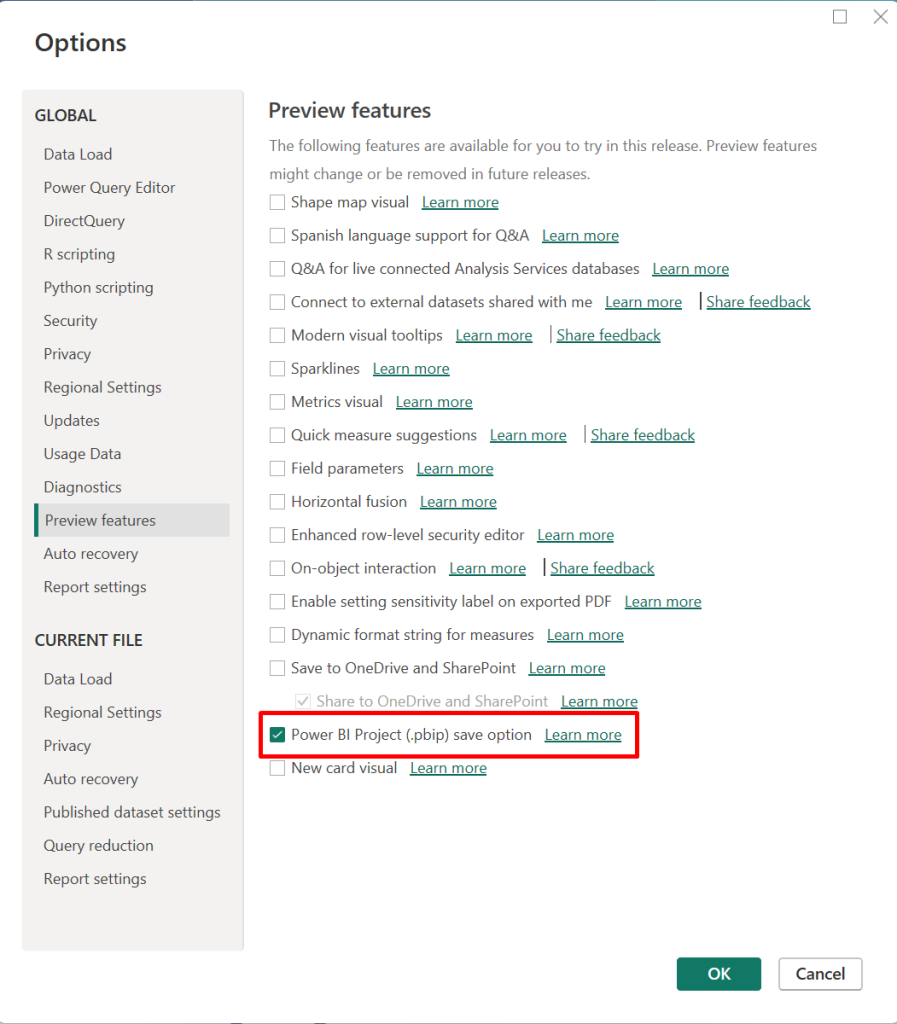
Salvar como um arquivo de projeto do Power BI está em Visualização. Para usar esse recurso, primeiro vá para Opções e configurações de > Arquivo > Opções > recursos de visualização e marque a caixa ao lado de “Opção de salvamento do Projeto do Power BI (.pbip)”.
Assista à gravação do Capacite, cada profissional de BI que fizer mais sessões de dados no Microsoft Build poderá obter uma demonstração completa do Modo de Desenvolvedor do Power BI Desktop junto com a Integração Git:
Salvando como projeto do Power BI
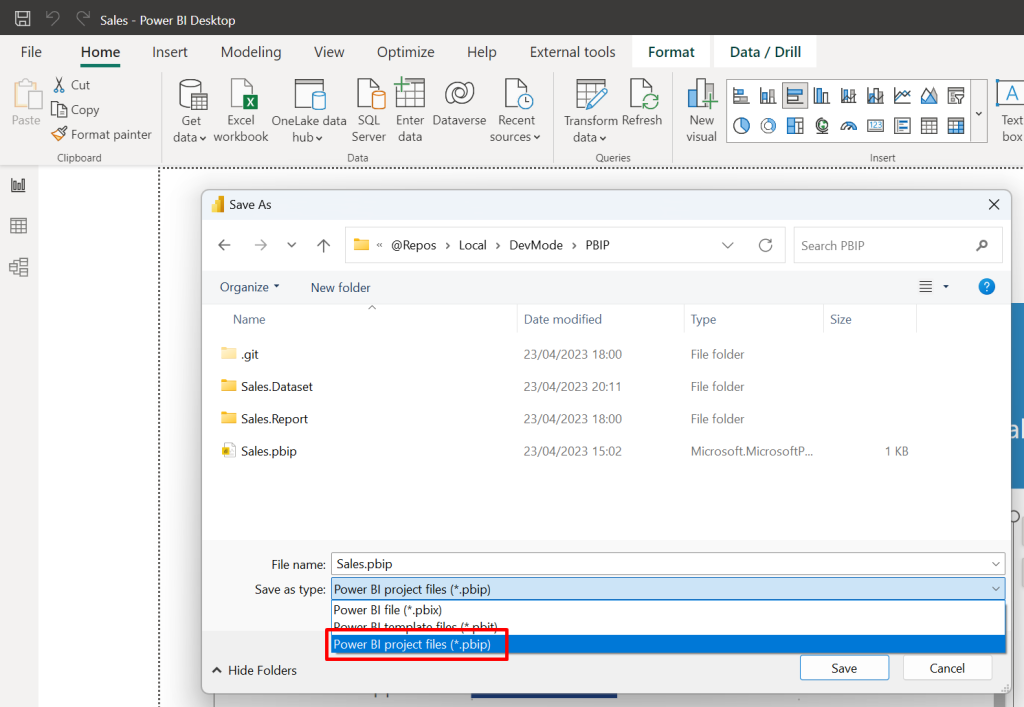
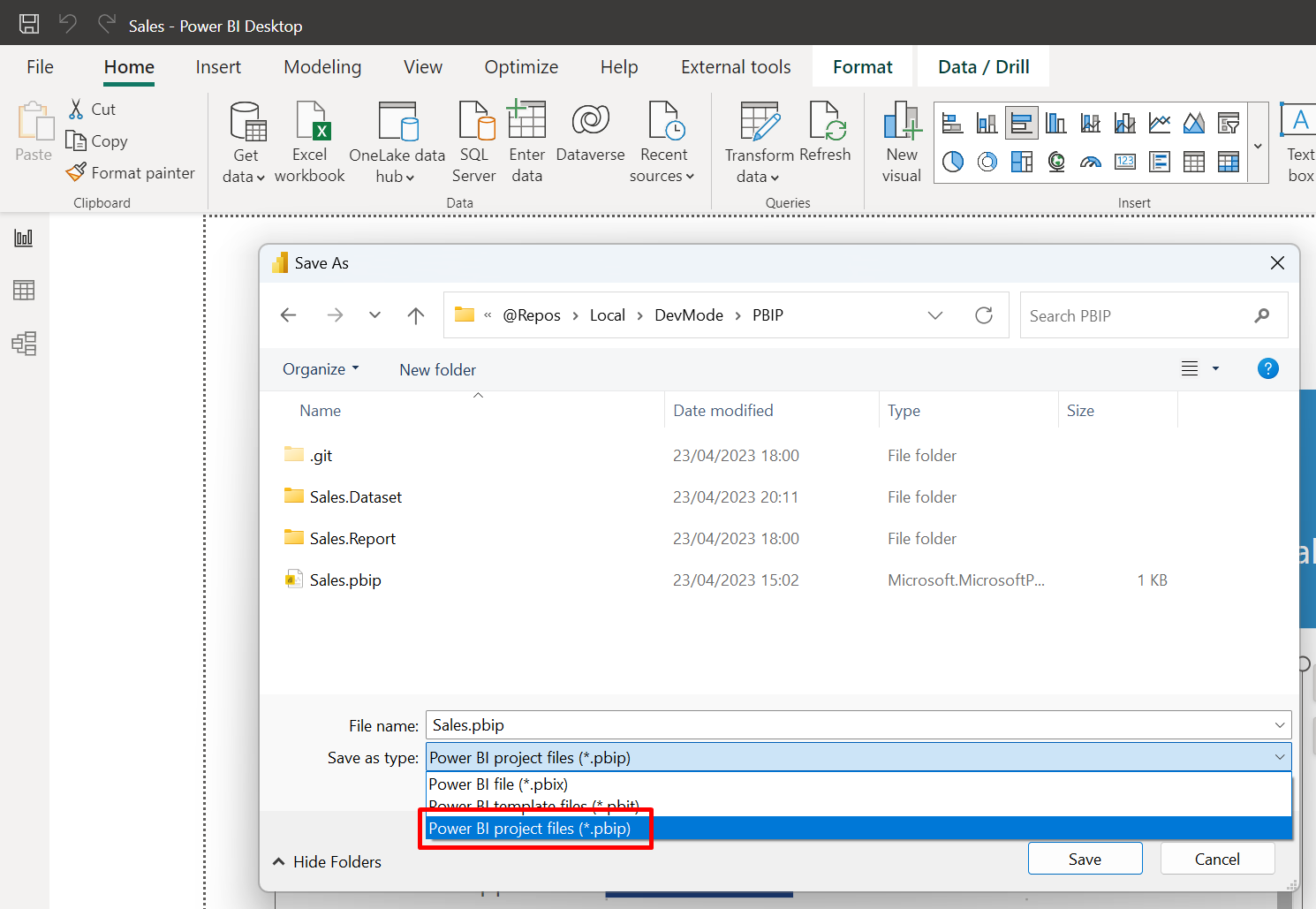
Usando o Power BI Desktop, abra um arquivo PBIX e selecione Arquivo > Salvar como, na caixa de diálogo “Salvar como”, escolha uma pasta no sistema de arquivos e escolha o tipo de arquivo “Arquivos de projeto do Power BI (*.pbip)“:
Quando você salva como um projeto, o Power BI Desktop salva artefatos de relatório e conjunto de dados como pastas, cada uma contendo arquivos de texto que definem o artefato. Você verá o seguinte:
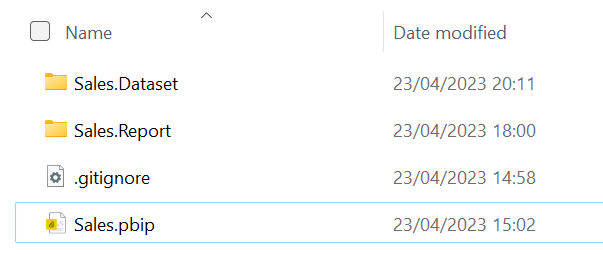
Vamos dar uma olhada mais de perto no que você vê na pasta raiz do seu projeto:
- \<nome do projeto>. Pasta do conjunto de dados
Uma coleção de arquivos e pastas que representam um conjunto de dados do Power BI. Ele contém alguns dos arquivos mais importantes em que você provavelmente trabalhará, como model.bim
Saiba mais sobre a pasta de conjunto de dados aqui.
- \<nome do projeto>. Pasta de relatório
Uma coleção de arquivos e pastas que representam um relatório do Power BI. O arquivo mais importante é o “report.json”, embora durante a visualização modificações externas para este arquivo não são suportadas.
Saiba mais sobre a pasta de relatórios aqui.
- <nome do projeto>. Arquivo PBIP
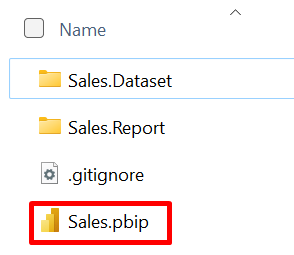
O arquivo PBIP contém um ponteiro para uma pasta de relatório, abrir um PBIP abre o relatório de destino e o modelo para criação.
Saiba mais sobre o arquivo PBIP aqui.
- .gitIgnore
Especifica arquivos intencionalmente não rastreados que o Git deve ignorar, somente metadados devem ser armazenados no Git Repo. Os dados são salvos como uma cópia em cache local, chamada cache.abf, que tende a ser um arquivo binário grande e, portanto, ignorado pelo Git.
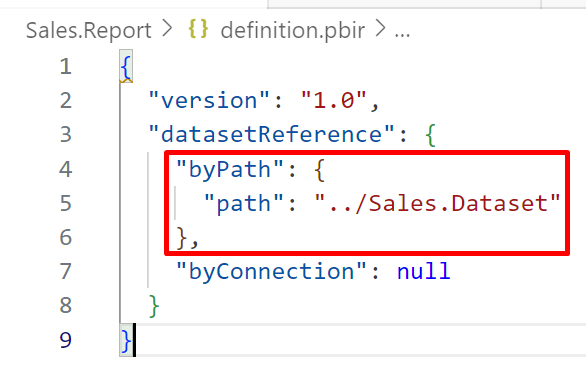
Ao contrário do PBIX, o Relatório e o Conjunto de Dados são isolados e independentes no Power BI Project. O mesmo modelo mental que você tem no Serviço, quando você publica um arquivo PBIX resulta em dois itens criados no Espaço de Trabalho. O relatório mantém uma conexão com o conjunto de dados no arquivo definition.pbir dentro da pasta de relatório:.
Saiba mais sobre os Projetos do Power BI em https://learn.microsoft.com/power-bi/developer/projects/projects-overview.
Vários relatórios e conjuntos de dados na mesma pasta
Como no Serviço, você tem a flexibilidade de trabalhar com vários relatórios e conjuntos de dados dentro da mesma pasta. Isso pode ser feito salvando outros arquivos PBIX como PBIP na mesma pasta ou duplicando a pasta para iniciar o desenvolvimento de um novo relatório ou conjunto de dados.
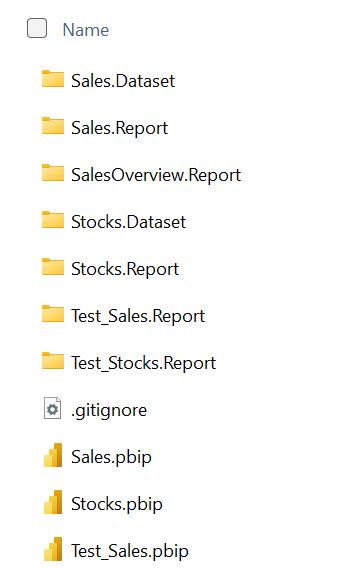
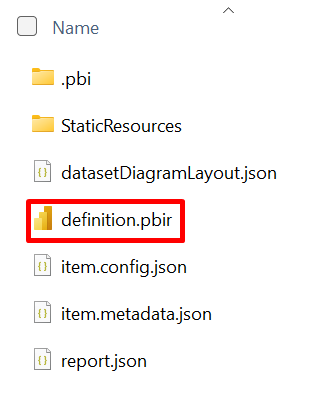
O PBIP é opcional, serve apenas como um atalho para abrir o relatório. No entanto, você sempre pode abrir o relatório navegando até a pasta de relatório e abrindo diretamente o arquivo “definition.pbir”.
Ao duplicar pastas, e se você quiser usar o Fabric Git Integration, não se esqueça de atualizar o LogicalId no arquivo de configuração e o DisplayName no arquivo de metadados.
Abrir um projeto do Power BI
Você pode abrir o Power BI Desktop na pasta Projeto do Power BI abrindo o arquivo <nome do projeto>.pbip ou o arquivo definition.pbir na pasta de relatório. Ambas as opções abrem o relatório e o conjunto de dados para edição.
PBIC
PBIR
Editando arquivos de projeto do Power BI Desktop
O modo de desenvolvedor do Power BI Desktop tem como premissa permitir que os desenvolvedores utilizem editores de código para editar arquivos de metadados.
Para todos os arquivos de metadados do projeto que oferecem suporte à edição externa, há um esquema JSON público correspondente. Esse esquema não apenas descreve todas as propriedades disponíveis, mas também aprimora a experiência de edição em editores de código como o Visual Studio Code. Ele fornece recursos como IntelliSense e validação.
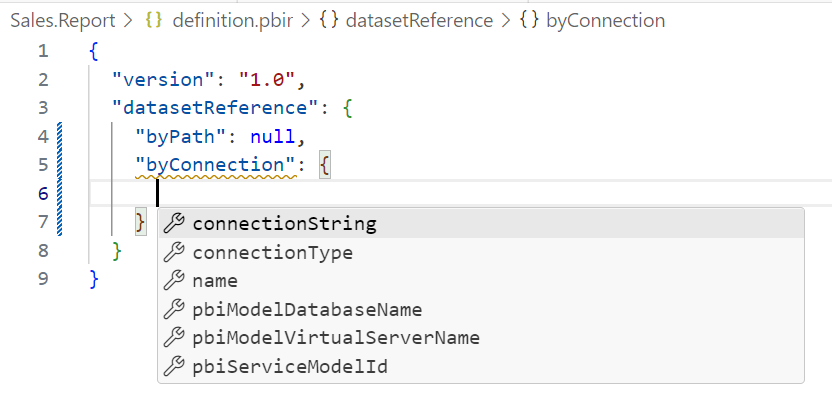
descobrir os links para os esquemas de cada arquivo.
Saiba mais sobre os esquemas JSON e como configurar o código do Visual Studio em https://github.com/microsoft/powerbi-desktop-samples/tree/main/item-schemas
Controle de código-fonte com Git
O objetivo principal de um projeto do Power BI é facilitar o controle do código-fonte salvando o desenvolvimento do Power BI Desktop como uma pasta e arquivos de texto. Nesse sentido, o Git é uma excelente escolha para atingir esse objetivo.
Se você é novo no Git, consulte os seguintes cursos de treinamento para aprender o básico:
- Introdução ao Git – Treinamento | Aprenda com a Microsoft
- Usar ferramentas de controle de versão do Git no Visual Studio Code – Treinamento | Aprenda com a Microsoft
- Colabore com o Git – Treinamento | Aprenda com a Microsoft
- Ramificação e fusão no Git – Treinamento | Aprenda com a Microsoft
O Power BI Desktop não tem uma integração Git nativa, portanto, você precisa confiar em uma ferramenta externa, como o Visual Studio Code (VS Code), para inicializar seu repositório Git.
Crie um repositório Git local abrindo a pasta Projeto do Power BI usando o VS Code:
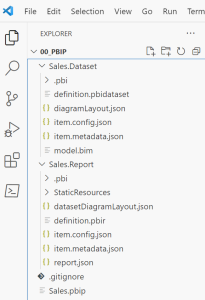
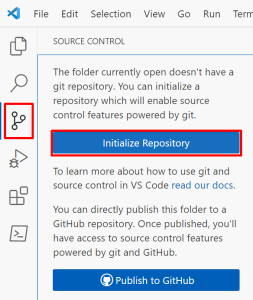
Clique na opção “Controle do código-fonte” e selecione “Inicializar repositório”:
Digite uma mensagem e faça uma confirmação inicial:
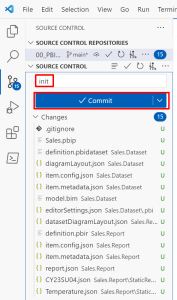
A partir de agora, todas as alterações feitas no Power BI Desktop alteram um arquivo na pasta rastreada pelo Git local. Por exemplo, no Power BI Desktop, quando você altera uma fórmula DAX para uma medida e, em seguida, salva, ele dispara uma comparação Git no arquivo model.bim. A mesma coisa se você criar uma nova página de relatório, ela acionará uma comparação Git no arquivo report.json.
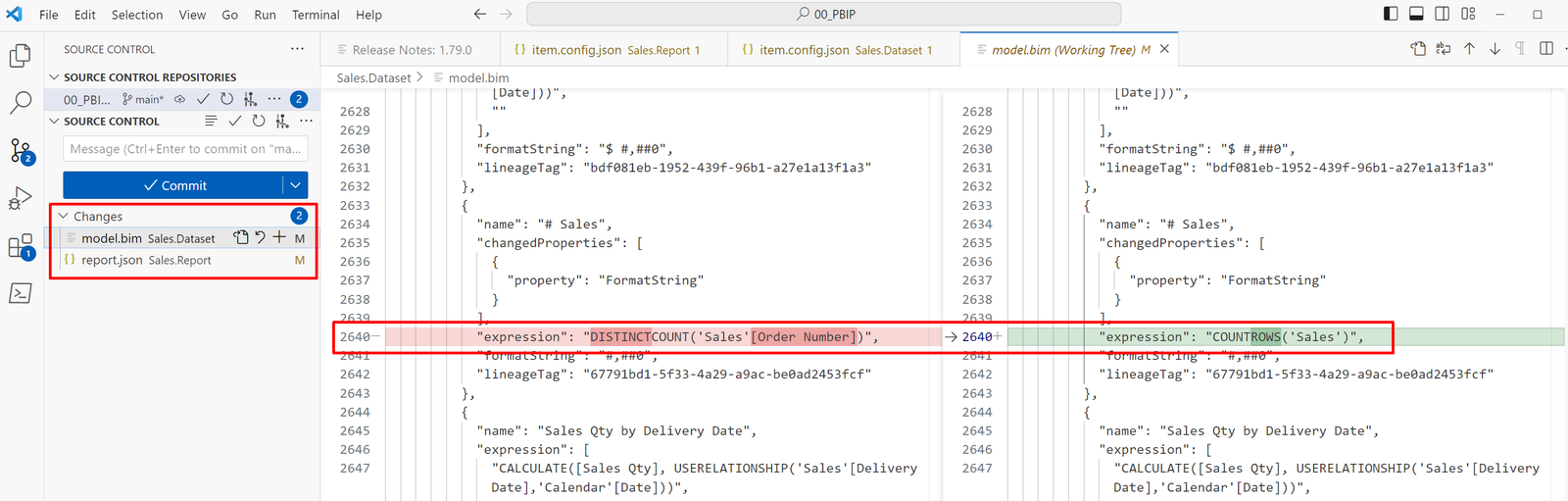
Ao trabalhar com um repositório Git local, você colhe benefícios imediatos, como:
- Backup e recuperação rápida de versões anteriores
- Controlar alterações:
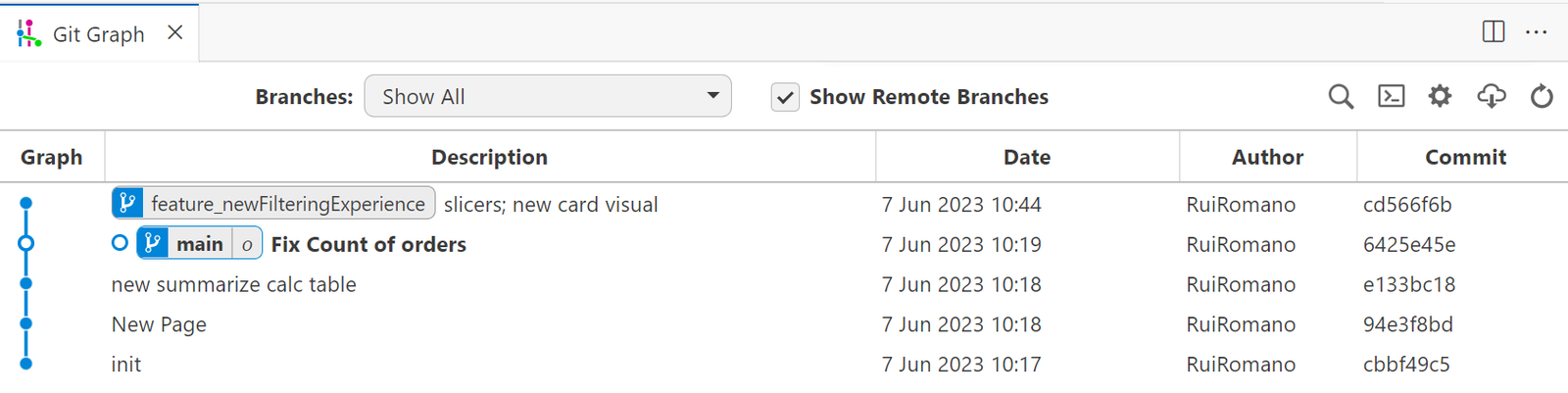
- Experimentação, criação de ramificações para experimentos e novas funcionalidades sem comprometer a estabilidade do projeto:
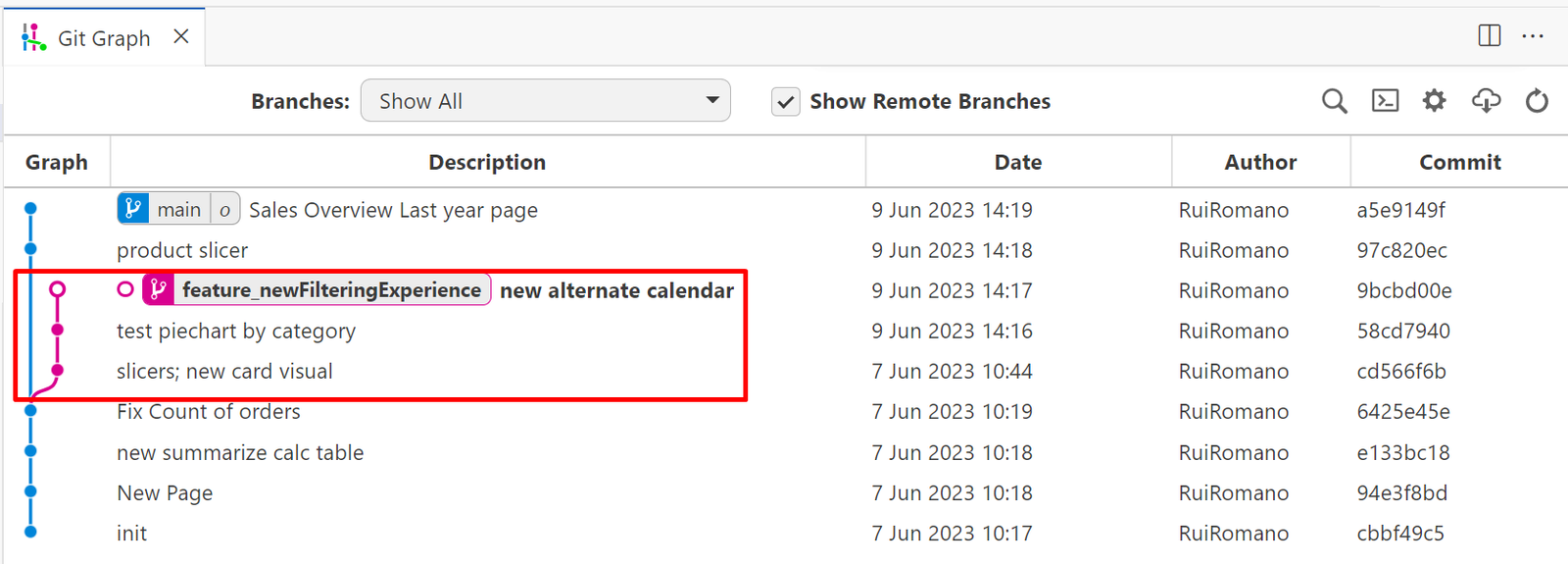
Saiba mais sobre projetos do Git e do Power BI em https://learn.microsoft.com/en-us/power-bi/developer/projects/projects-git.
Co-desenvolvimento com o Azure DevOps
Ao conectar seu repositório Git local a um host Git remoto, como o Azure DevOps, você pode desbloquear experiências colaborativas de codesenvolvimento no ambiente de desenvolvimento do Power BI. Isso permite que vários indivíduos trabalhem juntos perfeitamente no mesmo projeto do Power BI.
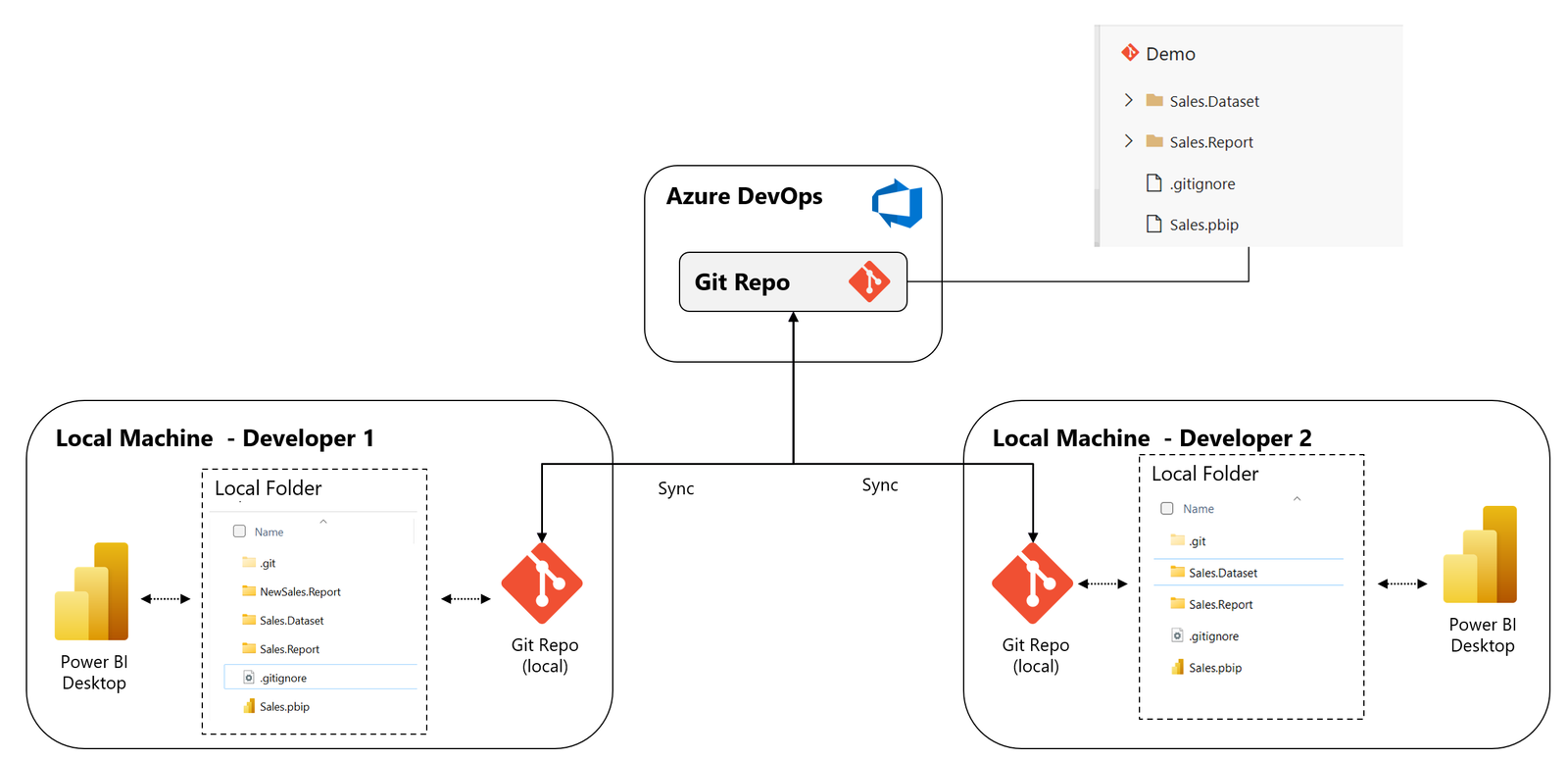
No Azure DevOps, selecione uma organização existente ou crie um novo Projeto dentro da organização:
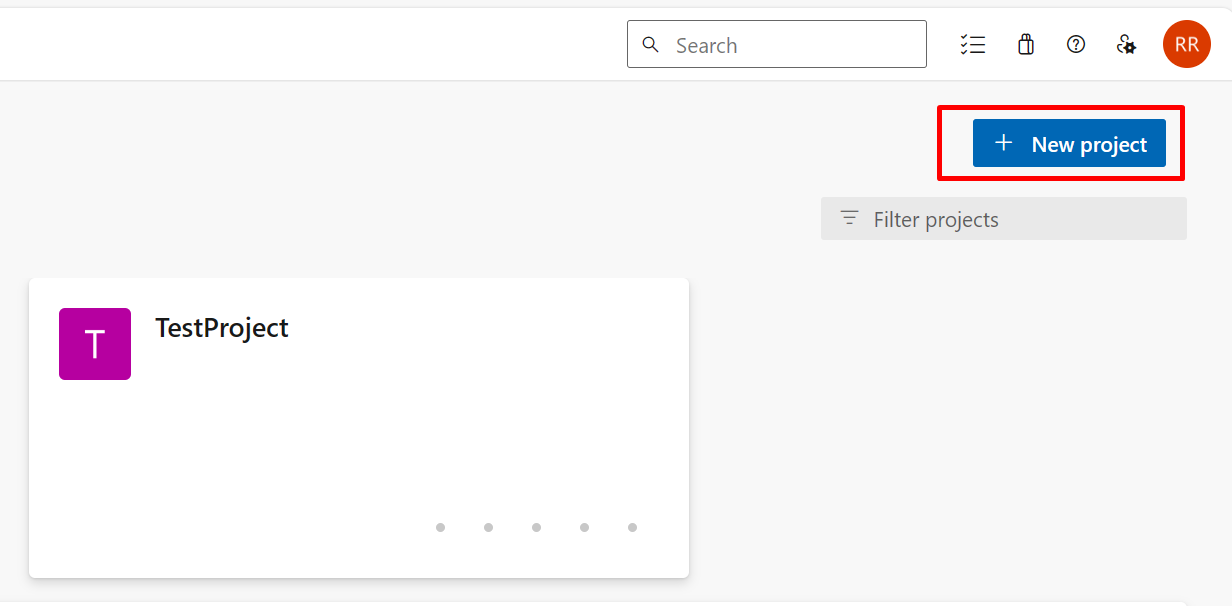
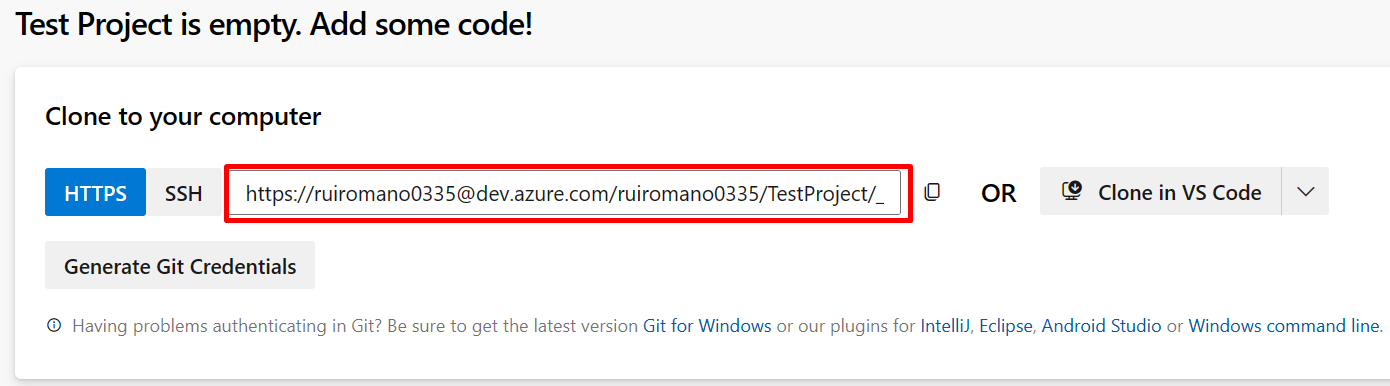
Selecione Repositórios > arquivos e, em seguida, copie a URL do repositório remoto:
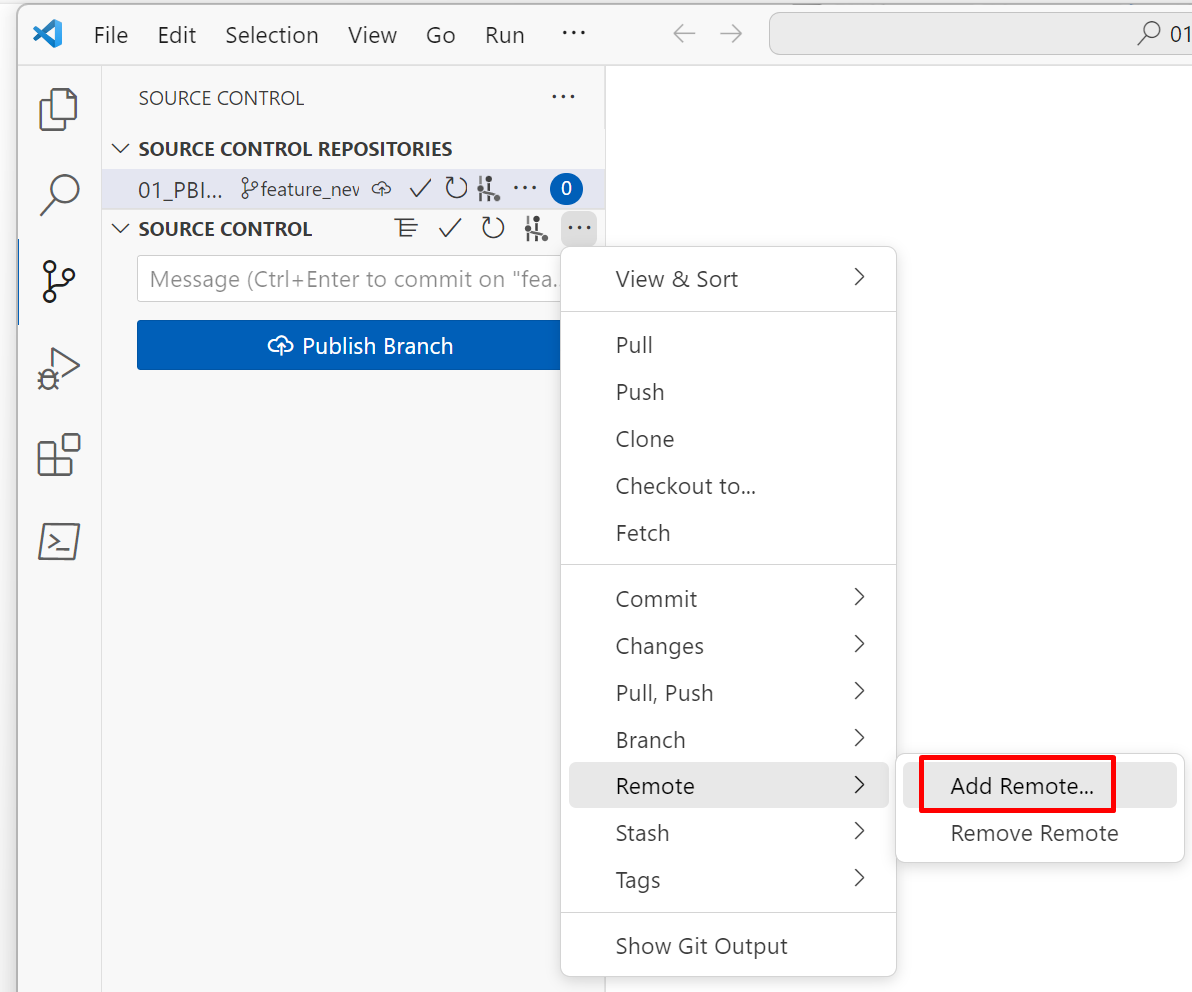
Em VS Code > Source Control > Remote, selecione Add Remote e Publish the branch:
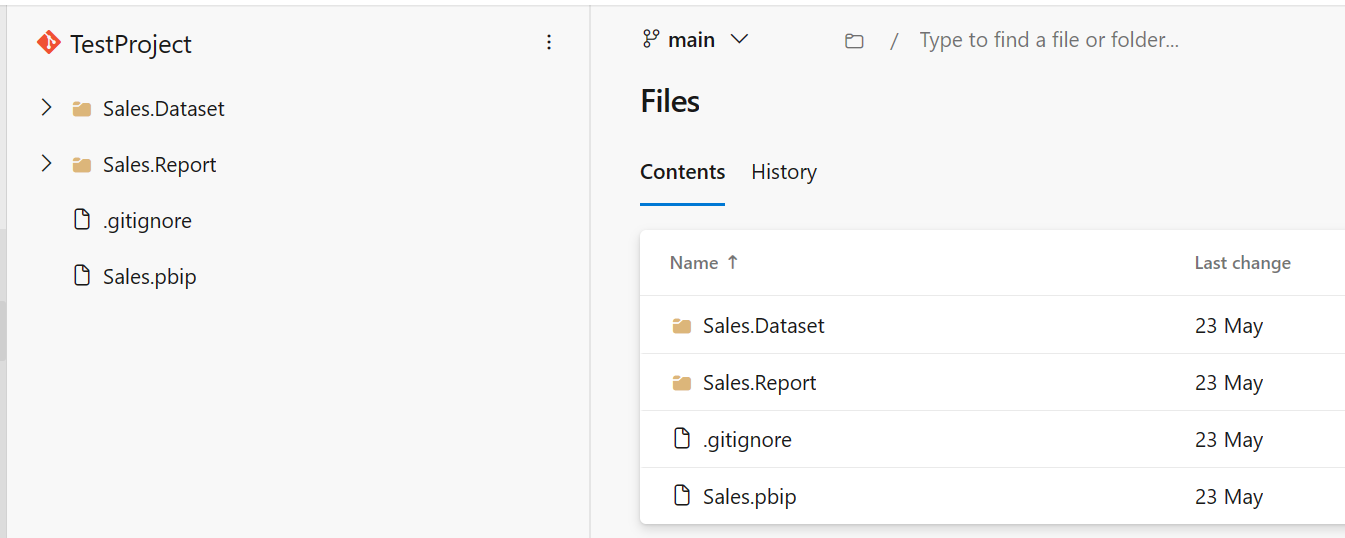
O VS Code se encarrega de publicar seu projeto no Azure DevOps, onde você pode ver seus arquivos de projeto:
Agora você pode ter vários desenvolvedores trabalhando no mesmo projeto do Power BI. Tudo o que eles precisam fazer é ser sincronizados com o mesmo Azure Devops Git Repo.
Saiba mais sobre o Azure DevOps e os Projetos do Power BI em https://learn.microsoft.com/power-bi/developer/projects/projects-azdo.
Integração contínua com a integração do Fabric Git
O Microsoft Fabric introduziu a integração do Git com o Azure DevOps, permitindo que você conecte seu espaço de trabalho ao Azure DevOps configurando sua organização, projeto, repositório e ramificação do Azure DevOps nas configurações do espaço de trabalho.
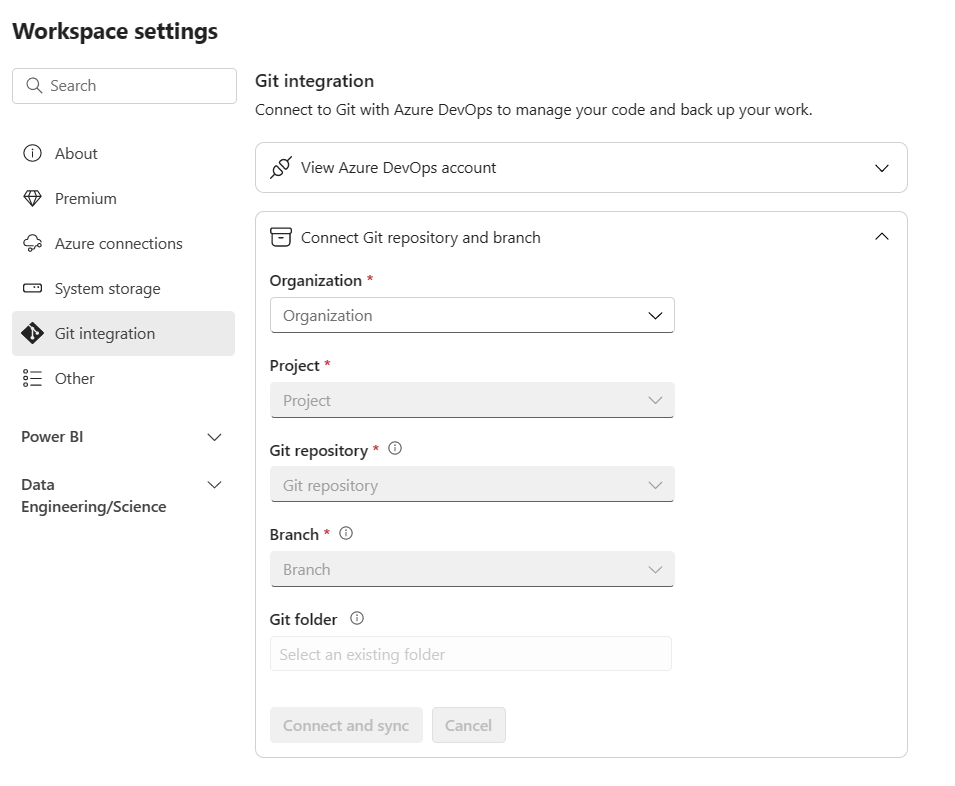
Depois que a conexão com uma ramificação do Azure DevOps for estabelecida, o Fabric monitorará e rastreará as alterações entre o Espaço de Trabalho e o Git. Sempre que uma diferença é detectada, os usuários com permissões apropriadas podem iniciar um processo de sincronização para garantir que ambos os locais contenham o mesmo conteúdo. Isso garante consistência e harmonia entre o Workspace e o Git, permitindo uma colaboração e desenvolvimento suaves.
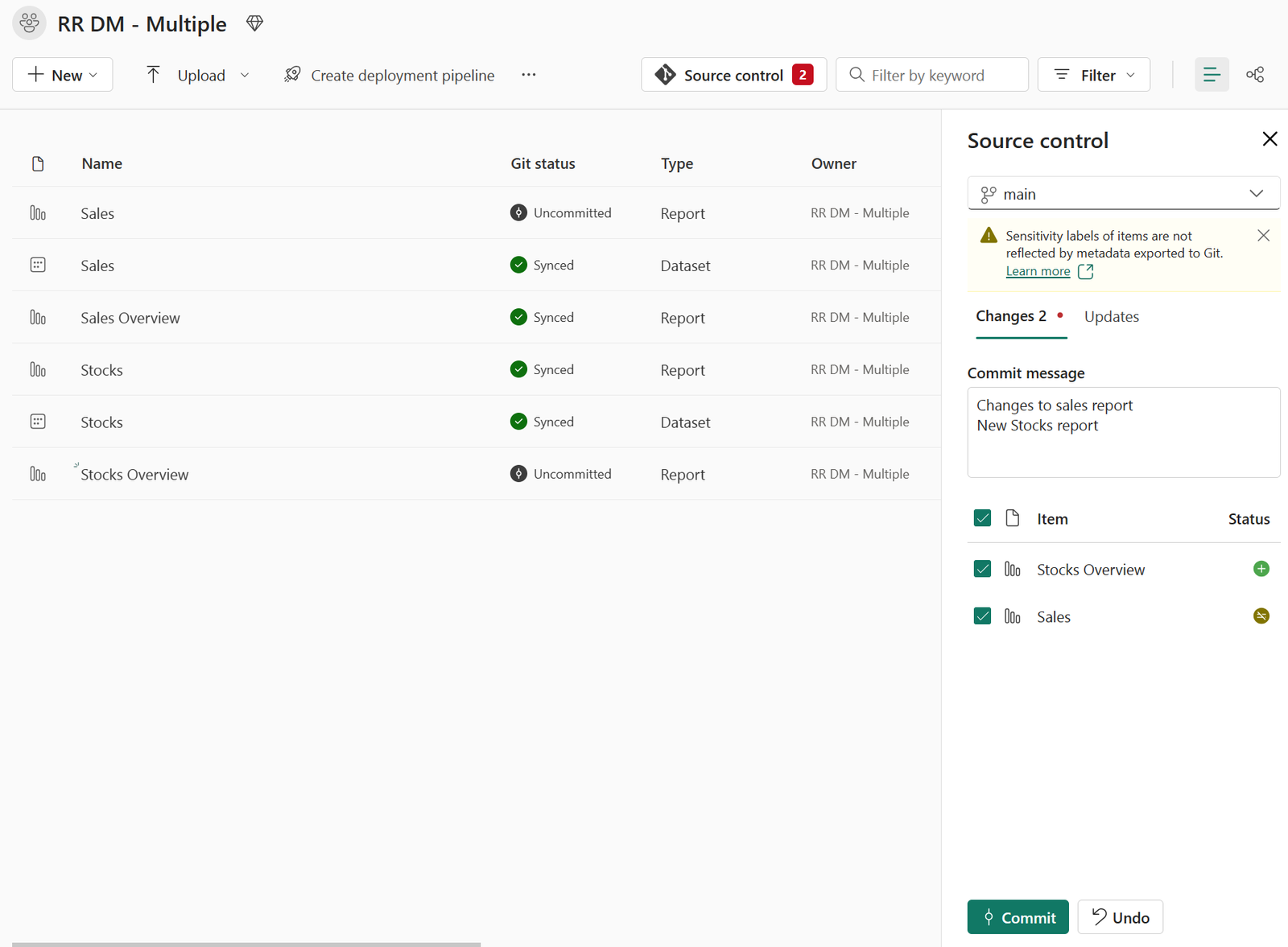
Ao integrar o Azure DevOps e o Microsoft Fabric, os desenvolvedores ganham a capacidade de sincronizar perfeitamente seus espaços de trabalho do Power BI com repositórios Git, garantindo consistência e facilitando fluxos de trabalho de integração contínua. Essa integração permite que você inicie o desenvolvimento do relatório no Power BI Desktop, faça a transição sem problemas para o Serviço e retorne ao Power BI Desktop, onde cada modificação é armazenada com segurança e versionada pelo Git.
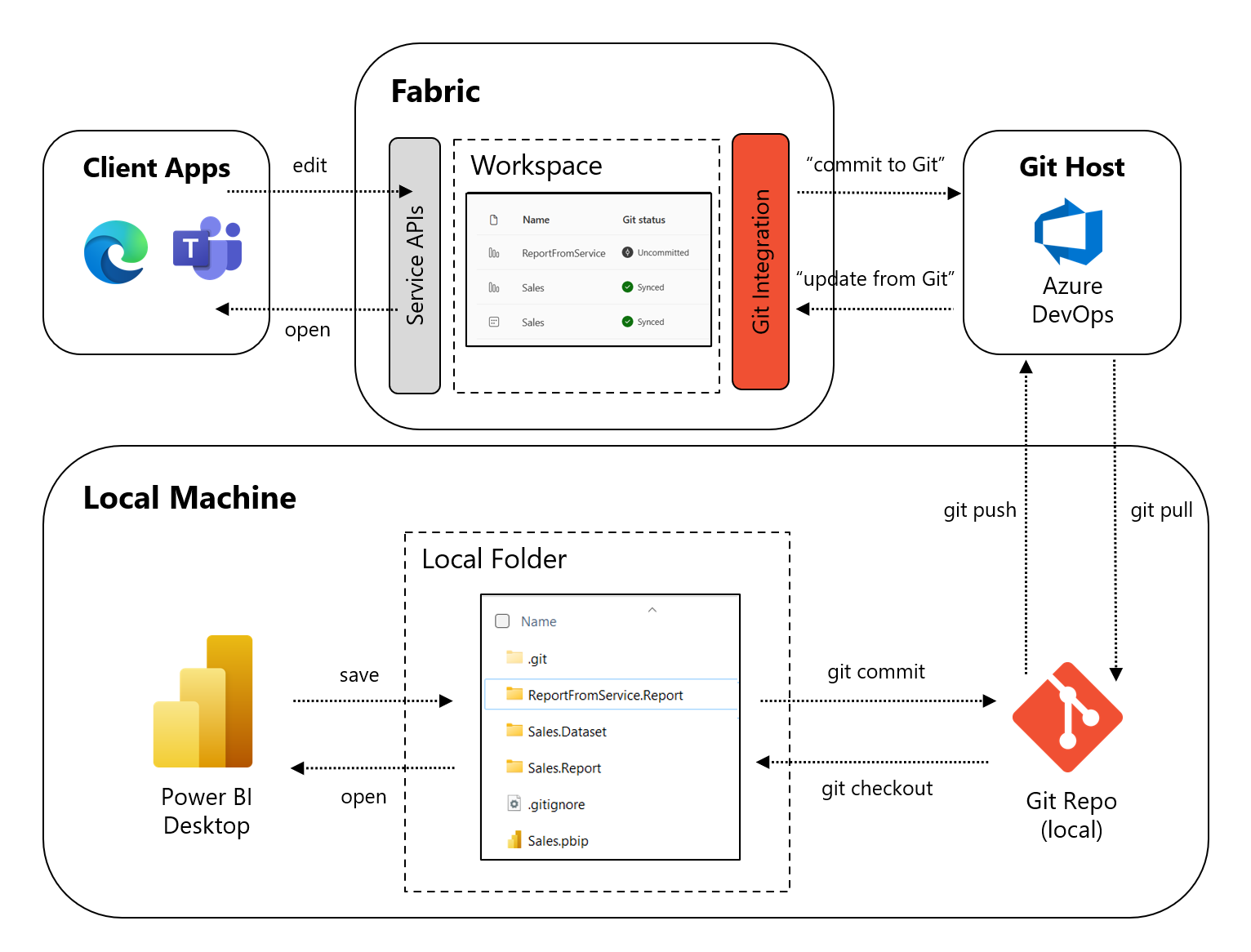
Saiba mais sobre a integração do Microsoft Fabric Git em https://learn.microsoft.com/fabric/cicd/git-integration/intro-to-git-integration.
O que vem por aí?
À medida que o “Modo de Desenvolvedor” do Power BI Desktop continua sua jornada em direção à Disponibilidade Geral, vários desenvolvimentos interessantes estão no horizonte:
- Os conjuntos de dados serão salvos como TMDL (Tabular Model Definition Language).
- Os relatórios serão salvos com um novo formato, que será amigável ao controle da fonte e documentado publicamente.
- Novas APIs REST de malha para implantar definições de conjunto de dados e relatório, permitindo que você crie pipelines CICD complexos e dinâmicos.
Estamos comprometidos em oferecer uma experiência de ponta e amigável para desenvolvedores, e as próximas atualizações e refinamentos visam solidificar ainda mais a posição do Power BI como uma plataforma corporativa líder de business intelligence.
Conclusão
A implementação do controle de origem para projetos do Power BI usando o Git, juntamente com a integração do Azure DevOps e da Fabric Git Integration, oferece vantagens significativas em termos de colaboração, controle de versão e eficiência de desenvolvimento. Essa integração permite que as equipes trabalhem juntas de forma eficaz, sincronizem as alterações no Power BI Desktop e no Serviço e aproveitem o poder do Azure DevOps para um gerenciamento eficiente de projetos.
Fonte: Blog Power BI.
Autor do artigo original: Rui Romano.
E toda terça-feira, no blog DataEX, tem um artigo novo sobre Power BI. Fiquem atentos ao blog e ao LinkedIn, sempre tem novidade por lá!
