

O Multiple Audiences in the Power BI Apps está liberado no modo visualização pública. Ou seja, um dos recursos mais solicitados pela comunidade pode ser utilizado com vários públicos em um único app e atribuir permissões diferentes a cada grupo.
Antes desse recurso, para criar vários aplicativos para diferentes públicos, os autores do aplicativo precisavam configurar diferentes áreas de trabalho para registrar aplicativos para cada público. Esse isolamento no nível do workspace resultou em duplicação de conteúdo e sobrecarga operacional para os autores do aplicativo.
Com esse novo recurso, os autores podem decidir qual artefato de conteúdo, como relatórios, painéis, etc., devem ser compartilhados com grupos de público específicos em um aplicativo usando um único espaço de trabalho. Isso permite permissões de acesso refinadas para os consumidores do aplicativo que podem consumir vários artefatos no aplicativo com base em suas permissões de grupo e minimiza a sobrecarga operacional para os autores do aplicativo.
Observação: Fizemos algumas alterações na interface do usuário do Workspace. Leia a seção Considerações e Limitações para saber mais.
Introdução aos vários públicos-alvo de um aplicativo do Power BI – a exibição do autor do aplicativo
A antiga experiência de criação de aplicativos para permitir que os autores de aplicativos criem grupos de público perfeitamente em um aplicativo do Power BI foram reformuladas e permissões de acesso aos artefatos também foram adicionadas, como relatórios e painéis dentro do aplicativo.
Aqui está um guia passo a passo sobre como começar com a nova experiência.
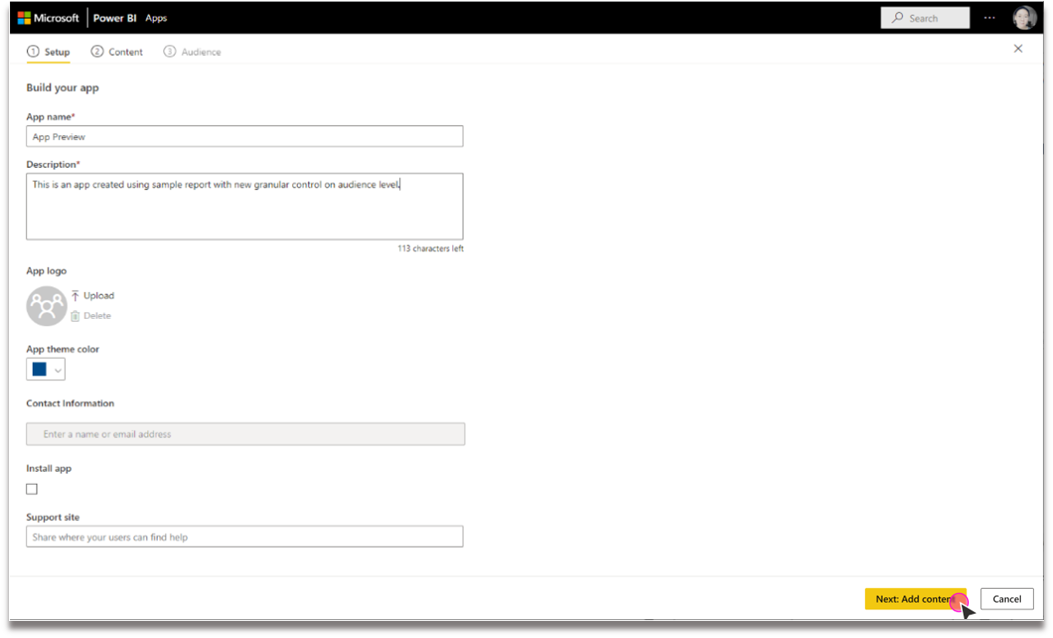
Etapa 1: registrar um aplicativo usando a guia Configuração
A guia de configuração do aplicativo permite que os autores de aplicativos registrem um aplicativo e adicionem detalhes como nome do aplicativo, descrição, logotipo etc.
Etapa 2: adicionar artefatos de conteúdo usando a nova guia Conteúdo
Uma guia “Conteúdo” na experiência da interface do usuário que permite que os autores de aplicativos adicionem facilmente artefatos de conteúdo, como relatórios, painéis, etc. e até links para outros sites foi adicionada. Ao clicar no botão “Adicionar conteúdo” na guia “Conteúdo”, os autores do aplicativo podem selecionar os artefatos que desejam adicionar do espaço de trabalho atual. Veja abaixo.
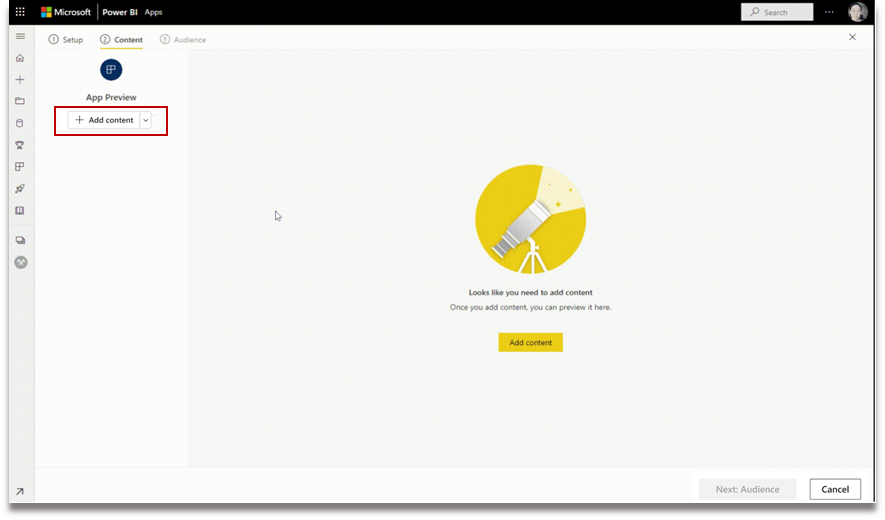
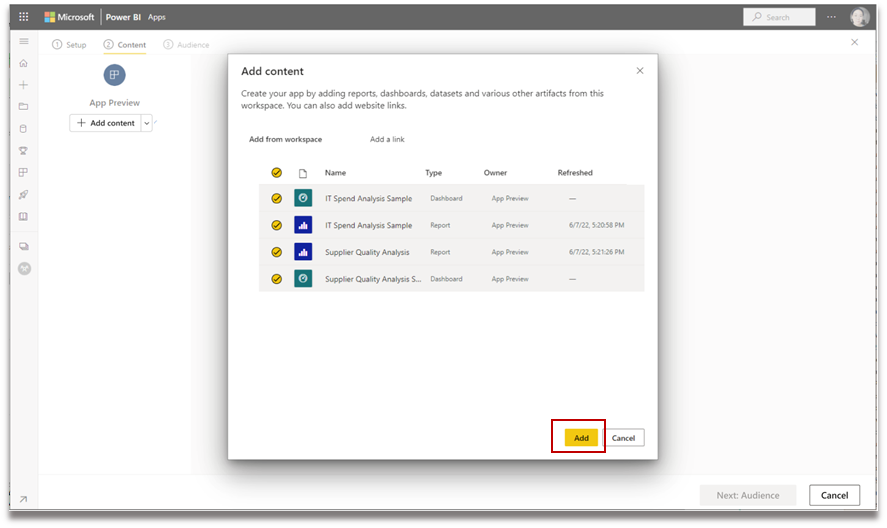
O autor do aplicativo também pode visualizar o conteúdo dos artefatos adicionados. Os autores de aplicativos também podem adicionar links a sites clicando em “Adicionar um link” no menu suspenso ao lado de “Adicionar conteúdo”
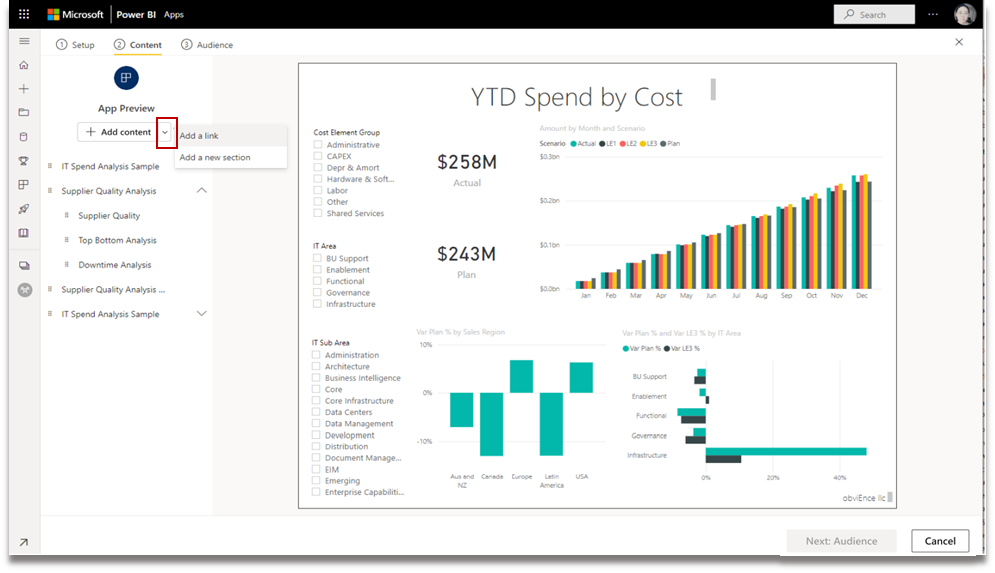
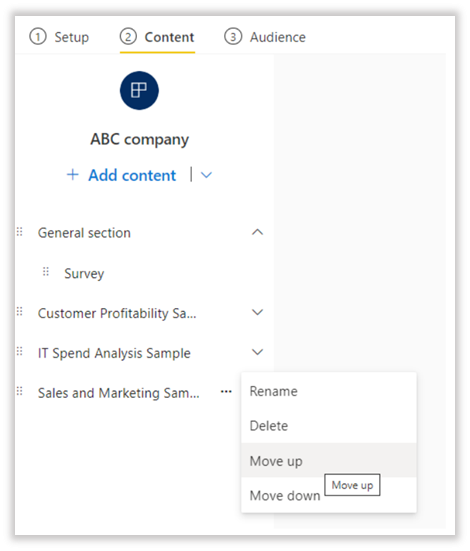
O autor do aplicativo também pode alterar a ordem dos artefatos de conteúdo no aplicativo:
- Arrastar e soltar os artefatos.

- Usando as opções “move up” ou “move down” ao lado de cada artefato.
Etapa 3: criar e gerenciar grupos de público usando a guia Público
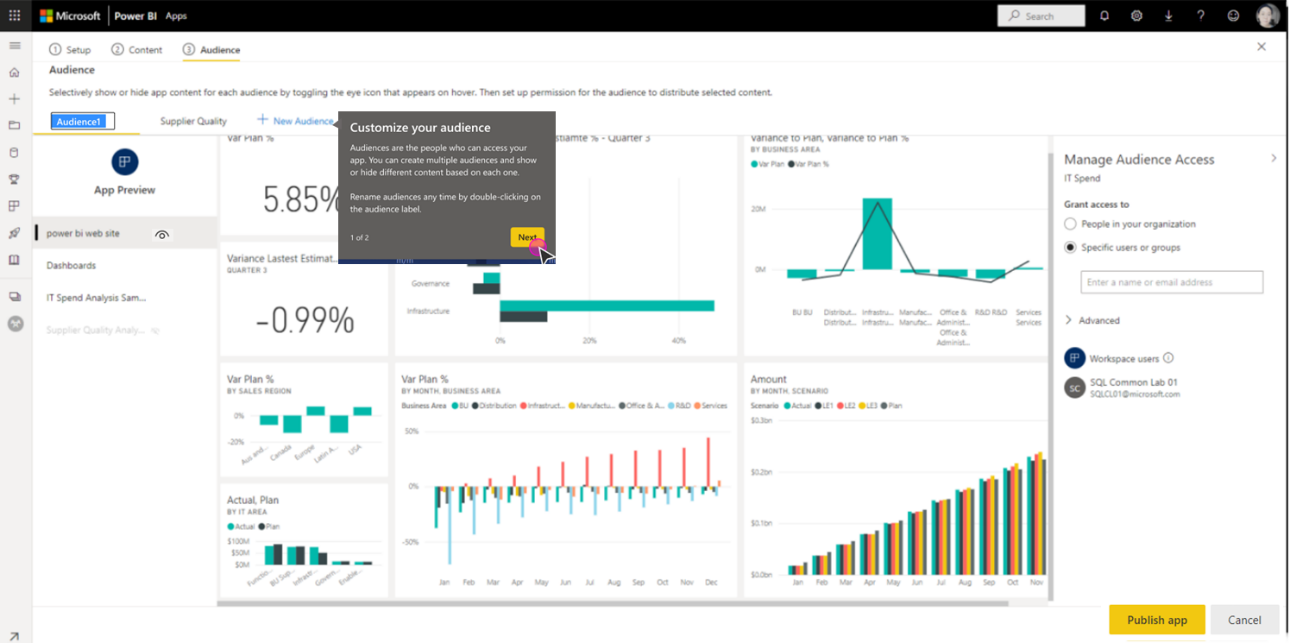
A nova guia “Público” permite que os autores de aplicativos criem e gerenciem grupos de público em um aplicativo. Além disso, usando o painel “Gerenciar acesso de público”, o autor pode especificar quais grupos ou usuários devem ser adicionados ao grupo de público atual. O autor do aplicativo também pode alterar o nome do público clicando duas vezes no rótulo do público padrão. O autor do aplicativo pode criar até 10 grupos de público em um aplicativo. Ao clicar no ícone ocultar/exibir ao lado de cada artefato, os autores do aplicativo podem controlar o acesso a cada artefato dentro de um aplicativo.
Etapa 4: compartilhar o aplicativo com os consumidores do aplicativo
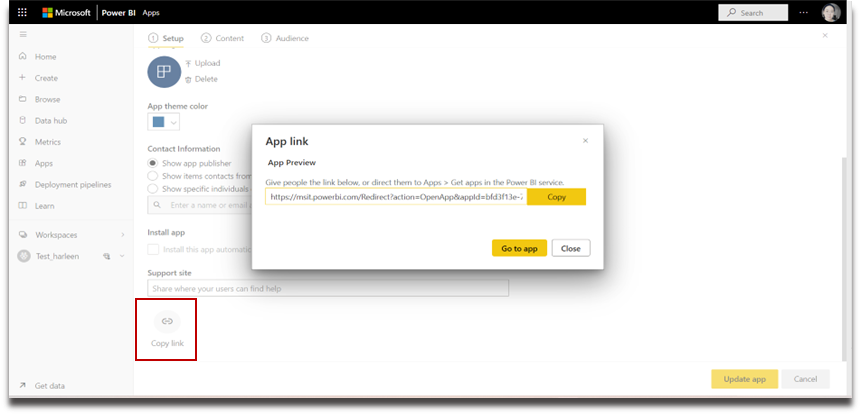
Os autores de aplicativos podem compartilhar os aplicativos publicados clicando no botão “Copiar link” na parte inferior da página de configuração. Isso gera um link de aplicativo compartilhável que os autores de aplicativos podem compartilhar com seus consumidores.
Os consumidores do aplicativo também podem solicitar acesso ao aplicativo pesquisando o aplicativo no Apps marketplace ou AppSource. Após a instalação do aplicativo, os autores do aplicativo podem visitar a página de gerenciamento de permissões do aplicativo clicando em “Gerenciar permissões” na guia Aplicativos para aprovar/recusar qualquer solicitação de acesso.
Visualização do consumidor do aplicativo
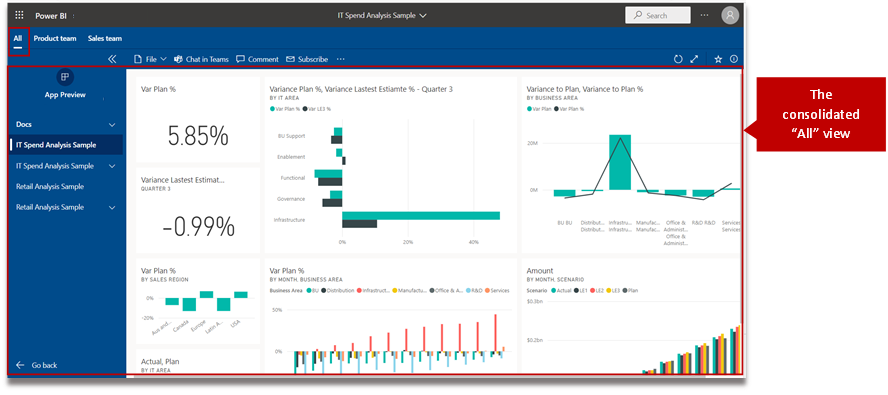
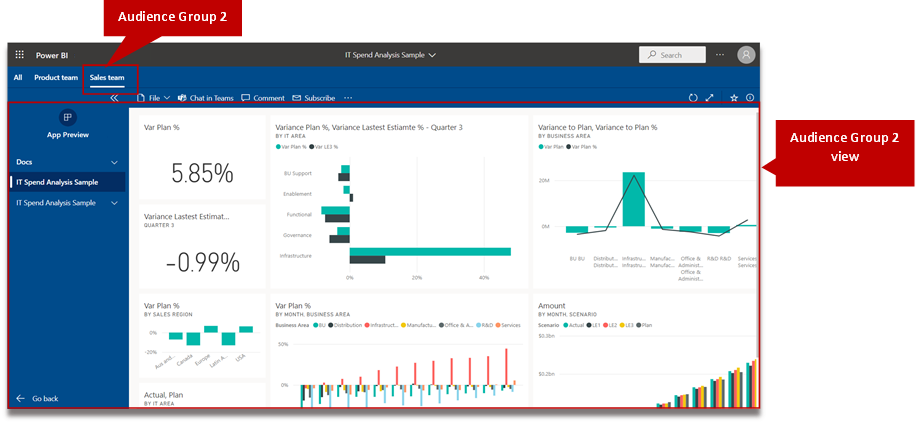
Os consumidores do aplicativo só podem ver os artefatos de conteúdo com base nas permissões de acesso de seus respectivos grupos de público. Os consumidores que têm acesso a vários grupos de público verão as guias de grupo na barra superior para alternar facilmente entre diferentes visualizações de público (conforme mostrado abaixo). Por padrão, os consumidores são exibidos na visualização da guia “Todos”, que é uma visualização consolidada que mostra todos os artefatos de conteúdo aos quais eles têm acesso. O consumidor do aplicativo pode navegar pela guia de diferentes grupos de público para ver quais artefatos são adicionados a esse grupo.

Considerações e Limitações
- Para a visualização pública, desativamos a coluna “Incluir no aplicativo” no espaço de trabalho. O autor do aplicativo pode adicionar/excluir um conteúdo de um aplicativo clicando no botão “Atualizar aplicativo”.
- Uma solicitação pendente não será aprovada a menos que um grupo de público-alvo seja selecionado para o consumidor. O grupo de público pode ser selecionado clicando no botão suspenso “Público” na página de gerenciamento de permissões do aplicativo.
- Por padrão, todo o conteúdo recém-adicionado a um aplicativo já publicado é marcado como invisível. O autor do aplicativo deve acessar cada grupo de público e reexibi-lo manualmente.
Fonte: Blog do Power BI.
Autor do artigo original: Harleen Kaur.
Toda sexta-feira trazemos mais atualizações sobre o Power BI e o universo dos dados. Nos acompanhe em nosso blog e em nossas redes sociais e fique por dentro das novidades!
Conheça todos os serviços DataEX preenchendo o formulário abaixo e conversando com nosso time de especialistas.
