

Uma nova maneira de explorar e analisar dados do Power BI no Excel será apresentada pela Microsoft a partir de agora com a unificação com as tabelas do Excel.
Anteriormente era possível analisar dados do Power BI no Excel exclusivamente usando Tabelas Dinâmicas (com o recurso Analisar no Excel), mas agora através da nova atualização criada, você poderá usar tabelas do Excel para analisar dados do Power BI e responder a perguntas críticas de negócios com funções comuns da planilha.
Essa nova experiência conectada permite exportar dados atualizáveis para o Excel a partir de um visual do Power BI. Os dados são carregados na grade da planilha, facilitando o uso para a maioria dos usuários.
Os dados são atualizáveis porque a pasta de trabalho do Excel gerada contém uma conexão ativa com o Power BI, para que você possa atualizar os dados sem sair do Excel. Ou seja, além disso essa nova atualização também permite exportar mais dados para o Excel a partir do Power BI.
Este novo recurso de exportação para Excel é um dos muitos novos recursos conectados planejados com o objetivo de melhorar a produtividade do usuário, permitindo que você faça um autoatendimento dos dados, mantendo seus dados atualizados no Excel e reduzindo sua dependência de solicitações de dados estáticos ad hoc.
Como faço para exportar dados ativos do Power BI para o Excel?
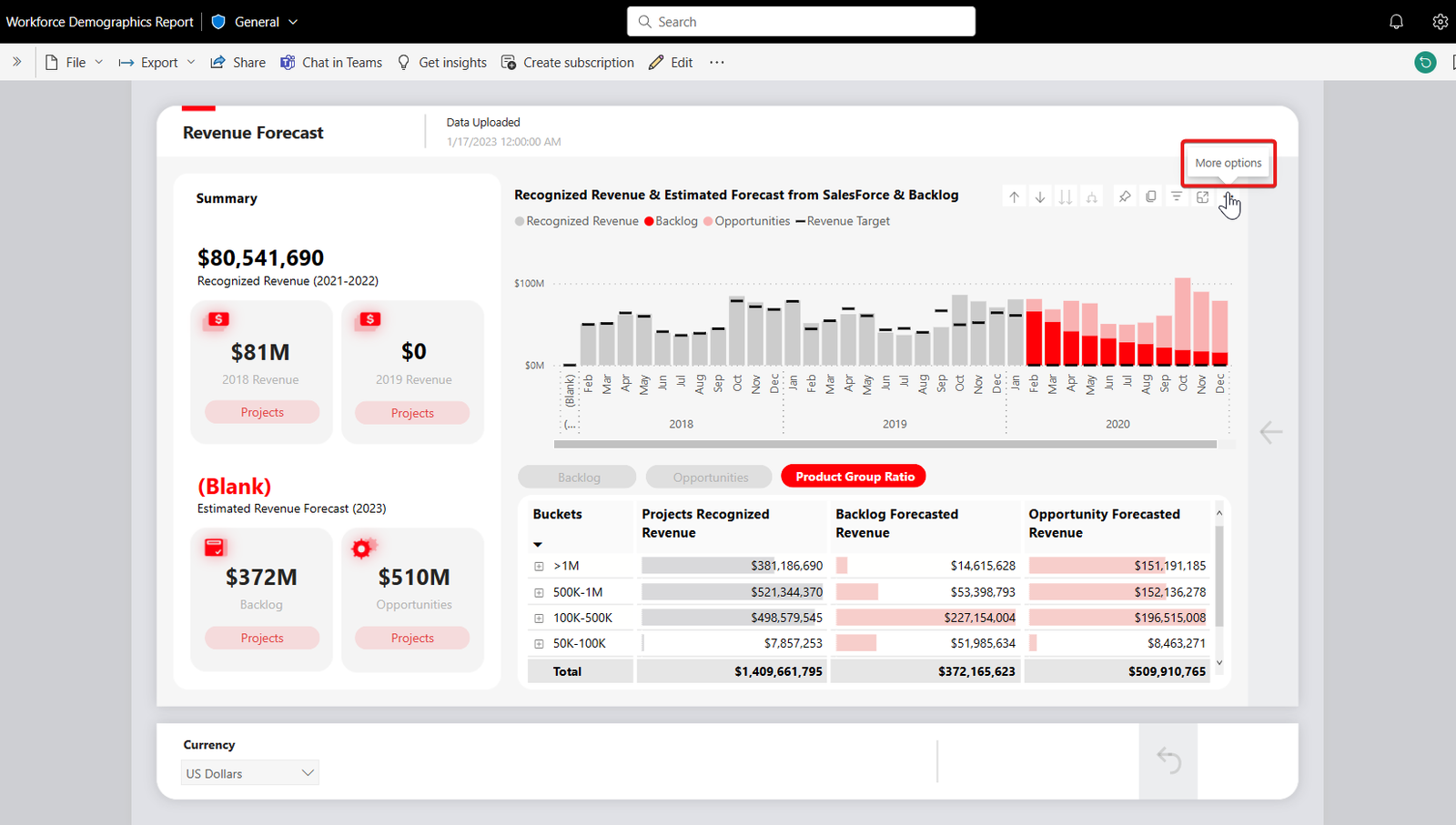
Acesse qualquer relatório no serviço Power BI (ou https://www.powerbi.com), abra Mais opções…em qualquer visual do Power BI e selecione Exportar dados no menu.
Por exemplo: No relatório de dados demográficos da força de trabalho, desejo analisar a receita reconhecida e a previsão estimada dos dados de força de vendas e pendências no Excel.
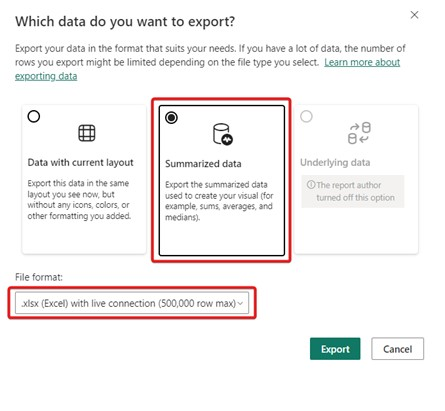
Na caixa de diálogo que aparece depois de selecionar Exportar dados, selecione o cartão Dados resumidos e você verá uma nova opção no menu suspenso Formato de arquivo: .xlsx (Excel) com conexão em tempo real.
Para ver o novo .xlsx (Excel) com opção de conexão em tempo real, você precisa ter permissão de compilação para o conjunto de dados subjacente do Power BI.
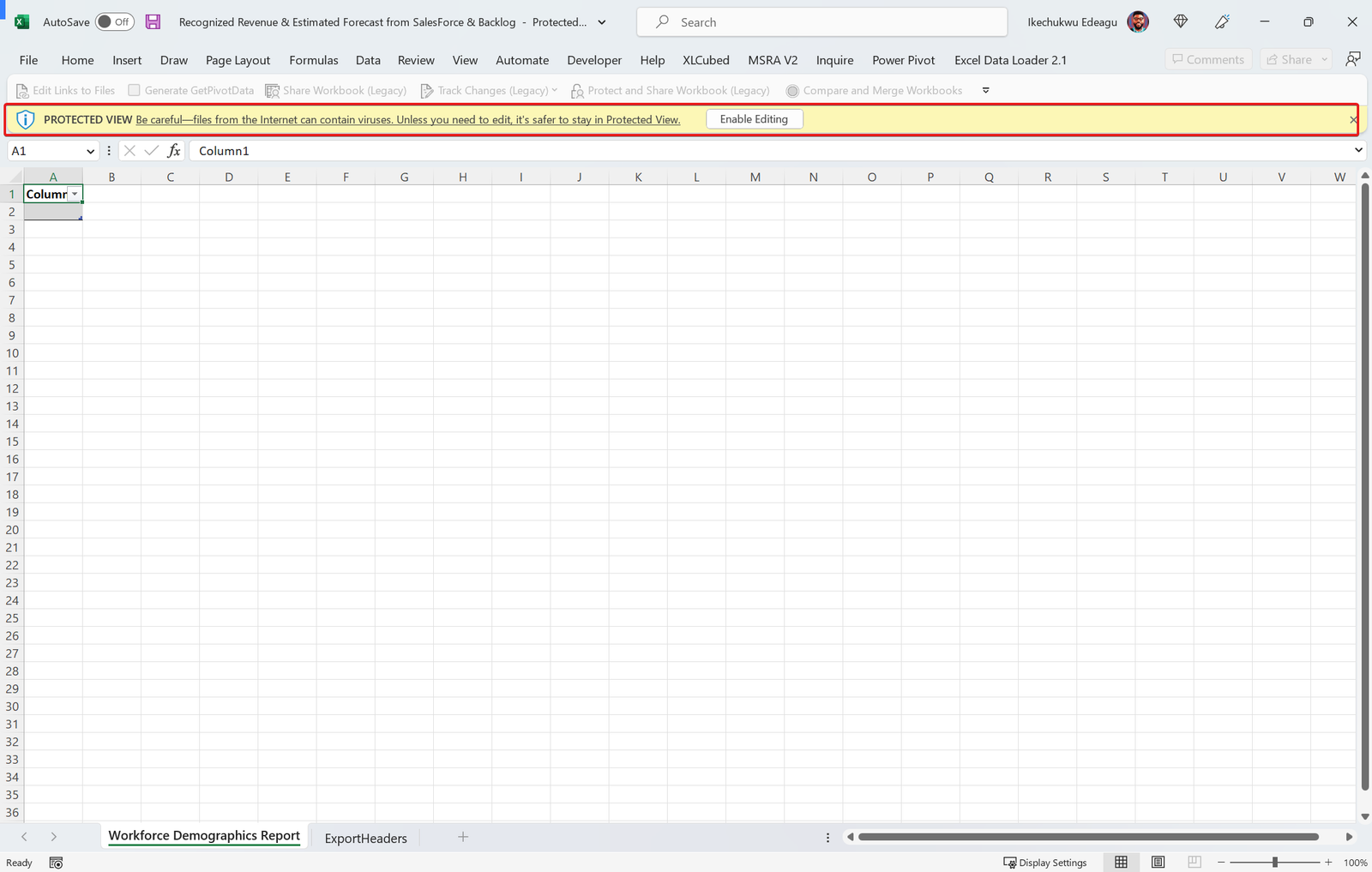
Depois de clicar em Exportar, uma pasta de trabalho do Excel contendo os dados ativos do Power BI é baixada para o seu computador. Ao abrir a pasta de trabalho do Excel, ela será aberta no modo somente leitura até que você selecione o botão Ativar edição na mensagem de aviso.
Para carregar os dados na grade do Excel, clique em Ativar conteúdo em uma das tabelas do Excel ficará visível na grade. Saiba mais sobre o modo de exibição protegido no Office.
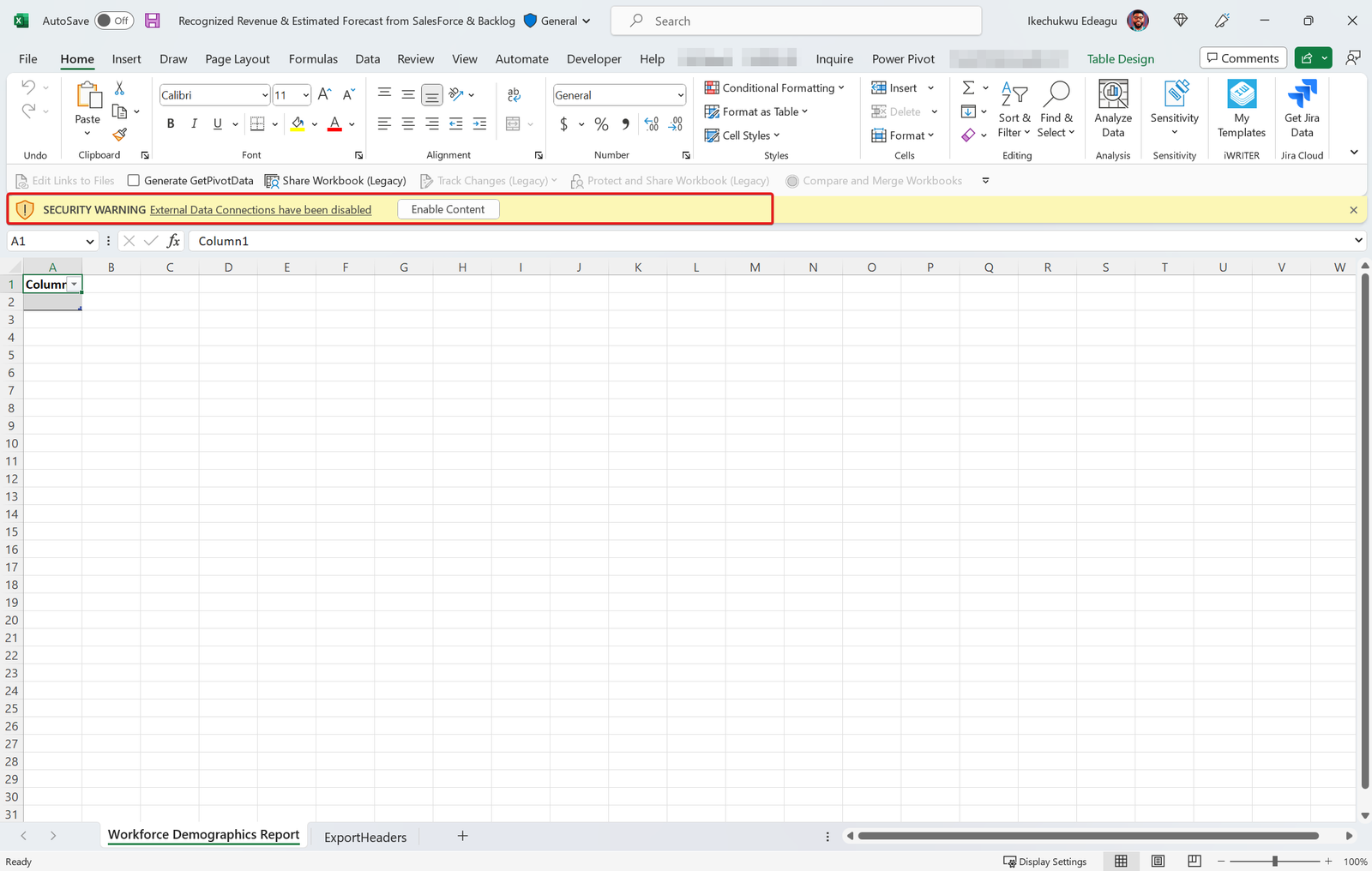
Nota: Depois de clicar em Ativar conteúdo e os dados serem carregados na grade do Excel, qualquer pessoa com quem a pasta de trabalho é compartilhada pode visualizar, mas não atualizar os dados. Antes de compartilhar o arquivo exportado com um colega, pode ser necessário abrir o arquivo, pressionar Habilitar conteúdo, carregar os dados na pasta de trabalho do Excel e salvar o arquivo.
Caso contrário, o destinatário precisará ter permissão de compilação no conjunto de dados subjacente para carregar os dados ao abrir o arquivo.
Agora você pode ver os dados imediatamente do Power BI como em uma das tabelas do Excel e usar suas fórmulas familiares de planilha do Excel para realizar análises ad hoc ou aplicar formatação aos dados.

Nota: A guia ExportHeaders mostra os filtros aplicados ao visual do Power BI do qual os dados foram exportados. Essa guia está sempre visível em qualquer nova pasta de trabalho de dados exportada de um visual do Power BI.
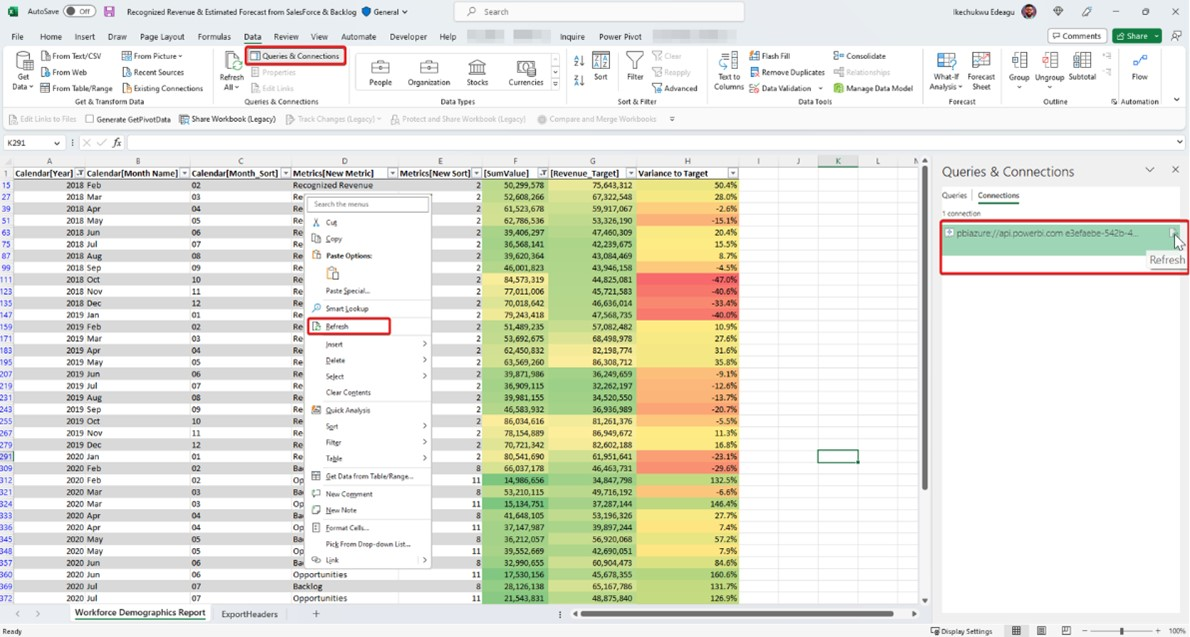
Você pode exibir a conexão do Power BI na pasta de trabalho do Excel clicando em Consultas e conexões na guia Dados no Excel. A conexão do Power BI está visível no painel direito e você pode atualizar seus dados do Power BI clicando em Atualizar no painel ou clicando com o botão direito do mouse em uma das tabelas do Excel e selecionando Atualizar.
Qualquer formatação aplicada à uma das tabelas do Excel é preservada após a atualização dos dados.
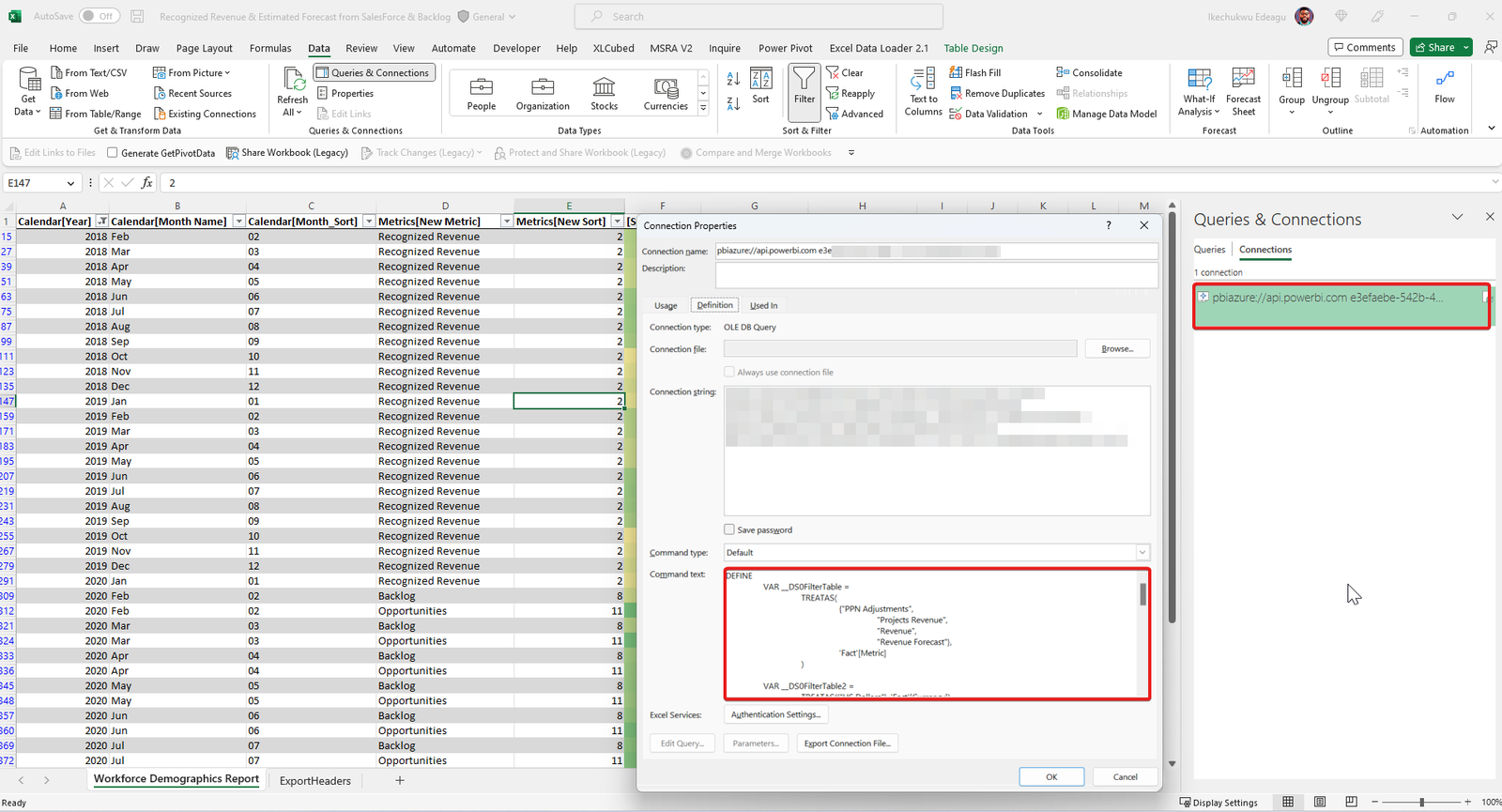
Se você for um usuário avançado, poderá exibir a instrução DAX por trás de uma das tabelas do Excel em Propriedades da conexão no Excel.
Permitindo que os usuários exportem mais dados
O novo .xlsx (Excel) com opção de conexão em tempo real suporta até 500.000 linhas de dados. Este é um aumento substancial em relação às 150.000 linhas suportadas em cenários de exportação estáticos.
Aumentar o número de linhas na exportação tem sido uma das principais solicitações dos clientes da área de exportação. Estamos entusiasmados com esse recurso porque aumenta substancialmente o limite de linhas. Além disso, como a exportação é ativa e conectada, os usuários de exportação podem ser mais eficientes porque não precisam recriar a análise do zero. Em vez disso, eles podem salvar uma cópia, atualizar seus dados e iniciar imediatamente a análise. Assim, eles carregam mais dados e economizam tempo, o que é uma experiência em que todos saem ganhando.
Quais são os requisitos gerais para usar esse recurso?
- A configuração de locatário Permitir pontos de extremidade XMLA e Analisar no Excel com conjuntos de dados locais deve ser habilitada. Saiba mais sobre as configurações de locatário do Power BI ou entre em contato com o administrador de locatários da sua organização;
- Você deve ter permissões de compilação para o conjunto de dados do Power BI ou pelo menos uma função de colaborador em um espaço de trabalho do Power BI;
- Você deve ter uma licença do Power BI: Free, Pro ou Premium Per User (PPU). Saiba mais sobre os tipos e recursos de licença do Power BI;
- Esse recurso está disponível para uso no Excel Desktop e no Excel para a Web;
- Esse recurso não está disponível para conjuntos de dados de conexão ao vivo em Azure Analysis Services (AAS) ou SQL Server Analysis Services (SSAS).
Autor Original: Ikechukwu Edeagu.
Source: Blog Power BI.
Fique de olho em nosso blog e leia um artigo especial sobre Power toda sexta-feira. Quer saber mais sobre Dados, nos acompanhe em nossas social networks.
Você deseja trabalhar com um dashboard preparado especialmente para sua empresa?
Contacte agora nosso time especialista em BI e utilize o Power BI a favor do seu negócio.
Preencha o formulário abaixo e entraremos em contato.
