

Ano passado, o time da Microsoft lançou algumas atualizações para os logs de atividades da ferramenta que puderam ajudar os administradores a monitorar o uso de conjunto de dados do Power BI no Excel.
Então nessa semana, a Microsoft anuncia melhorias adicionais que podem ajudar você e seu negócio a rastrear facilmente o uso de conteúdos ao vivo do Power BI no Excel com base em onde o conteúdo é salvo.
Se os usuários consumirem os conjuntos de dados de vários workspaces, será necessário adicionar novos metadados nos logs de atividades da ferramenta que irão permitir filtrar facilmente os eventos de atividade por nome dentro do workspace.
Essa ação economizará um tempo valioso e irá garantir que seu negócio continue atendendo os requisitos de conformidade e outras necessidades básicas para manter a auditoria de dados correta.
Filtrando o uso do conjunto de dados do Power BI no Excel por workspace
Em sua organização, se você deseja identificar usuários que exploram ou atualizam conjuntos de dados do Power BI do Excel e filtrar os resultados por nome do workspace, faça o seguinte:
Uma outra atualização muito relevante produzida trata-se de que se caso você deseje identificar usuários que exploram ou atualizam conjuntos de dados e também deseje filtrar os resultados por nome do workspace, você deve fazer o seguinte:
- Abra o PowerShell no modo de administrador e faça login na sua conta do Power BI;
- Execute o cmdlet Get-PowerBIActivityEvent para baixar os dados do evento para a atividade AnalyzedByExternalApplication. A atividade AnalyzedByExternalApplication identifica usuários que interagem com conjuntos de dados publicados no serviço Power BI de um aplicativo externo, incluindo o Excel. Um exemplo de cmdlet para os dados de atividade de um dia é mostrado abaixo:
Get-PowerBIActivityEvent -StartDateTime ‘2023-02-08T00:00:00’ -EndDateTime ‘2023-02-08T01:59:59’ -ActivityType ‘AnalyzedByExternalApplication’
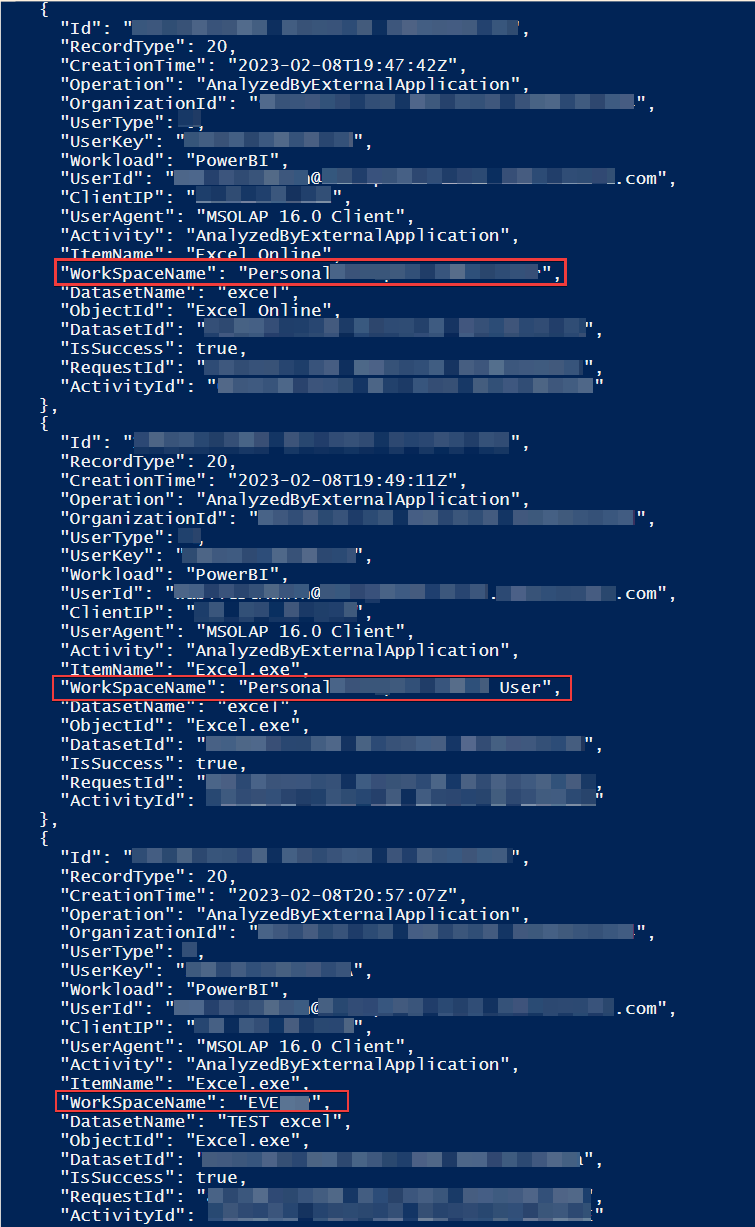
- A imagem acima mostra os resultados do script após a execução do cmdlet de exemplo no PowerShell. Nos resultados do script, WorkSpaceName indica o espaço de trabalho do Power BI que contém o conjunto de dados que está sendo consumido no Excel e o ItemName indica de qual aplicativo do Excel o conjunto de dados está sendo consumido. Na imagem, ‘Excel.exe’ e ‘Excel Online’ referem-se ao aplicativo Excel para desktop e Excel para a Web, respectivamente.
A Microsoft continuará a fornecer ferramentas para ajudar as organizações a monitorar melhor o uso dos recursos do Power BI no Excel. Fique de olho nas próximas novidades.
Source: Blog Power BI.
Autor do post original: Ikechukwu Edeagu.
Para saber mais sobre o Universo dos Dados, nos acompanhe semanalmente em nosso DataEX blog e em nossas social networks!
Preencha o formulário abaixo e faça seu orçamento.
