

Agora você pode escrever consultas DAX com a exibição de consulta DAX para a Web a partir de modelos semânticos publicados no espaço de trabalho.
No Power BI, as fórmulas DAX são usadas para definir diferentes tipos de cálculos, como medidas ou colunas calculadas. As consultas DAX, por outro lado, podem ser usadas para retornar dados do modelo semântico. As consultas DAX são como consultas SQL, pois podem mostrar seus dados por colunas e agregações de grupo especificado. Para consultas DAX, isso inclui as medidas já definidas em seu modelo e você pode definir medidas adicionais com escopo de consulta, se necessário.
Para escrever consultas DAX na exibição de consulta DAX na Web, há uma configuração de espaço de trabalho que precisa ser habilitada e há dois pontos de entrada.
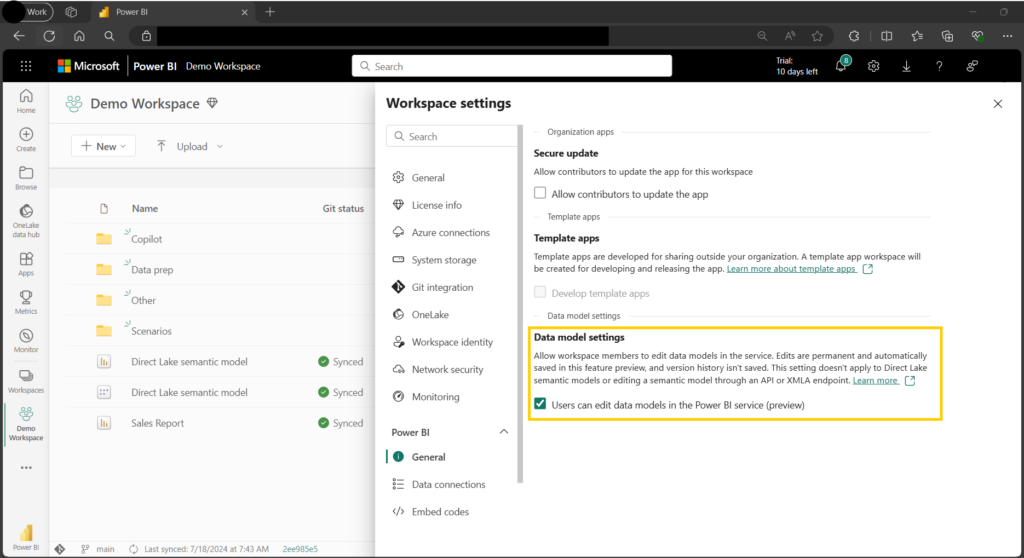
A exibição de consulta DAX na Web precisa que o usuário edite modelos de dados no serviço do Power BI e que a visualização esteja ativada. Isso é encontrado em Configurações do espaço de trabalho > Power BI > Geral. A exibição de consulta DAX permite que alguns caminhos atualizem ou adicionem medidas.
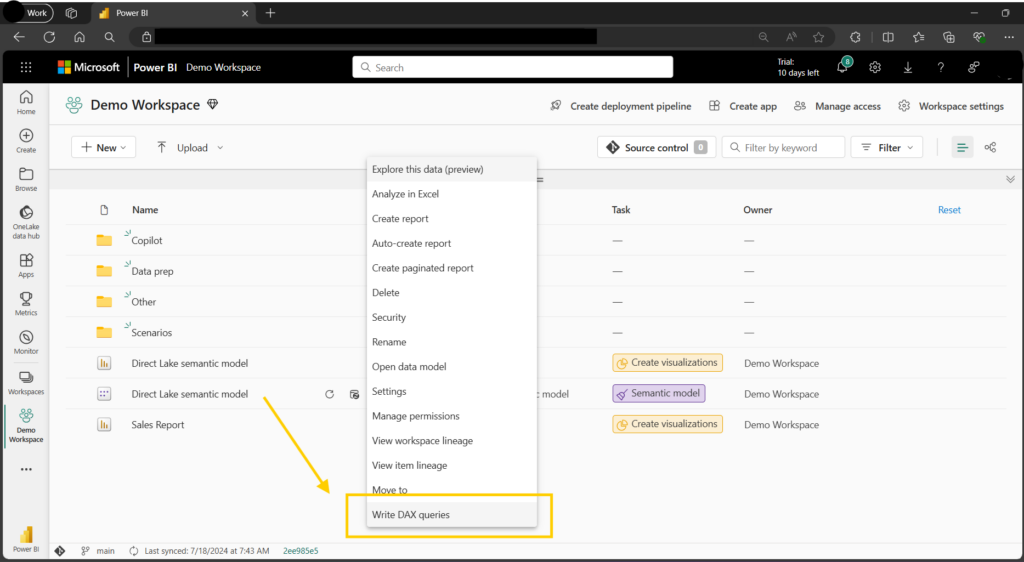
Clique em Escrever consultas DAX no botão direito do mouse ou no menu de contexto em um modelo semântico no espaço de trabalho.
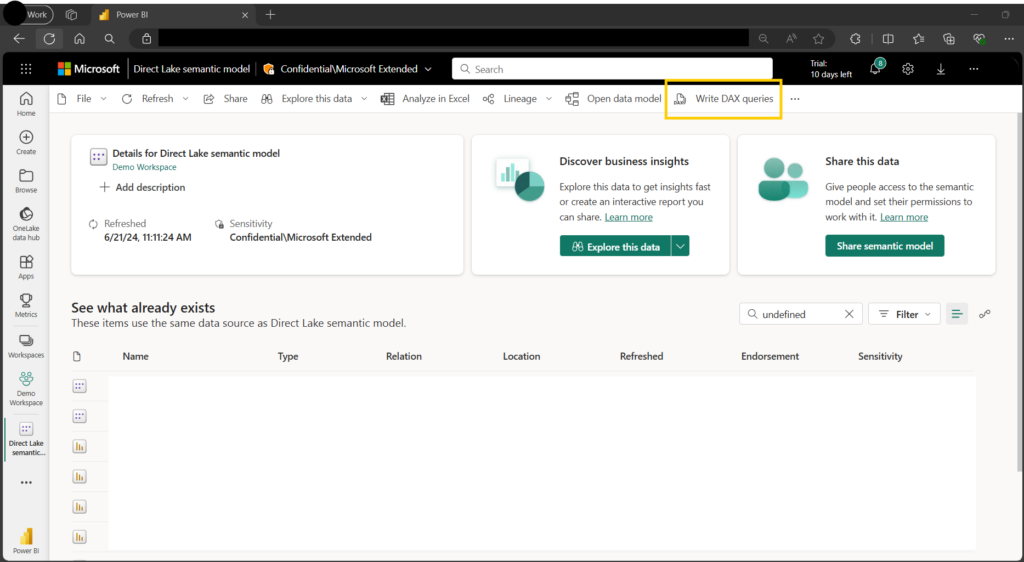
Clique em Escrever consultas DAX na parte superior para acessar a página de detalhes do modelo semântico.
E agora você pode escrever consultas DAX usando a visualização de consulta DAX na web.
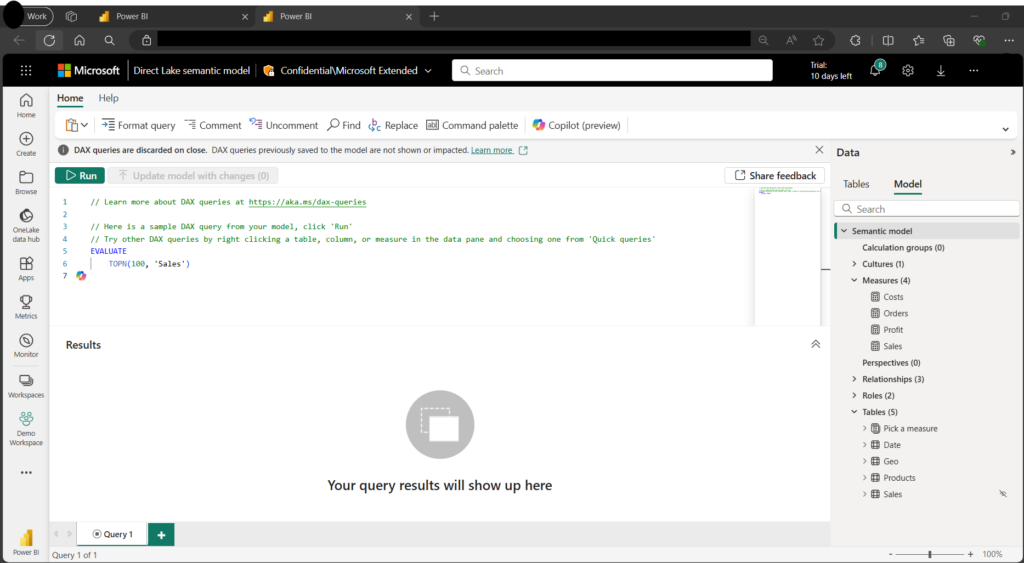
A exibição de consulta DAX já está disponível no Power BI Desktop, e a maioria dos recursos são os mesmos para a Web, com algumas diferenças.
As consultas DAX são descartadas ao fechar. E deste modo, as consultas DAX no Power BI Desktop são salvas no modelo e um modelo semântico pode ter consultas DAX já salvas no modelo.
Mas vale ressaltar que a exibição de consulta DAX na Web atual não exibe nenhuma consulta DAX salva anteriormente que possa existir no modelo semântico, e as consultas criadas na Web não serão mantidas após você fechar o navegador.
Escrever consultas DAX requer permissão de gravação no modelo semântico. Os visualizadores do espaço de trabalho não poderão escrever consultas DAX usando esta experiência da Web neste marco. Atualizações futuras permitirão que os visualizadores escrevam consultas DAX, mas por enquanto eles ainda terão que usar o Power BI Desktop com conexão ao vivo com o modelo semântico.
A exibição de consulta DAX na Web pode ser usada em modelos semânticos no modo de importação, DirectQuery e Direct Lake.
Os clientes do Microsoft Fabric que já aproveitam o novo modo Direct Lake para o Power BI agora têm os novos recursos de edição de medidas da exibição de consulta DAX disponíveis por meio desta experiência da Web.
Aqui está um exemplo de uso da visualização de consulta DAX na web para adicionar medidas a um modelo semântico no modo Direct Lake. Este exemplo também funciona com o modelo semântico do Power BI nos modos de importação ou armazenamento DirectQuery.
Este modelo semântico de demonstração tem um bilhão (1.000.000.000) de pedidos na tabela de fatos Sales, um para cada linha. Eu já tenho uma medida chamada Avg Profit Per Order que posso usar as Consultas rápidas no menu de contexto para definir com referências e avaliar para ver não apenas a fórmula DAX desta medida, mas também as medidas referenciadas nesta medida com suas fórmulas DAX.
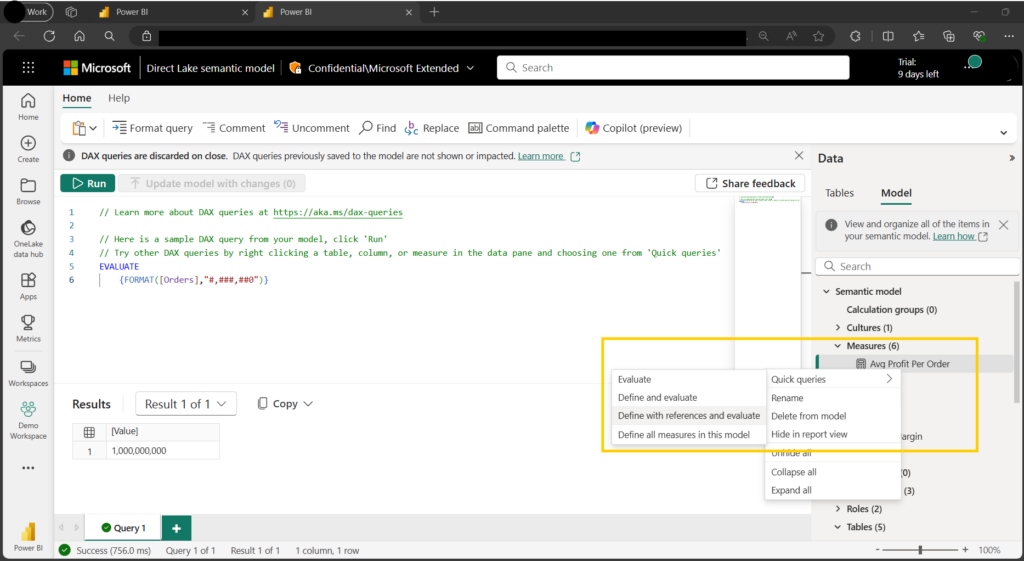
A visualização de consulta DAX converte essas medidas de modelo em medidas com escopo de consulta, e eu não só posso ver todas as 5 medidas usadas para calcular o Lucro Médio por Pedido, mas também posso fazer alterações. Essas alterações podem ser vistas quando eu executo a consulta DAX, mas não afetarão as medidas existentes no modelo até que eu esteja pronto para convertê-las de volta em medidas de modelo.
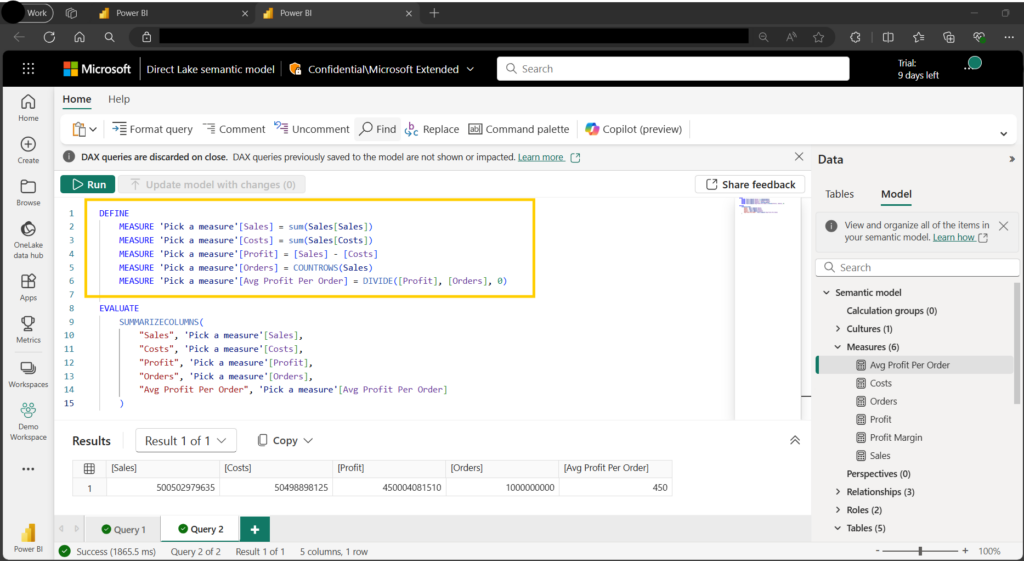
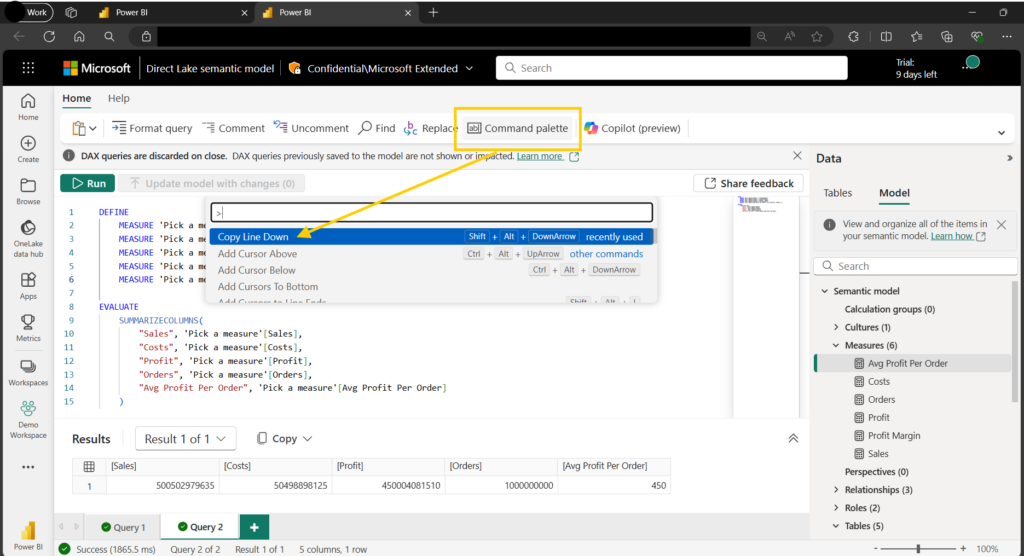
Quero criar uma nova medida para mostrar o Avg Sales Per Order. Este será o mesmo padrão DAX que o Avg Profit Per Order, então quero primeiro copiá-lo e depois modificá-lo para Sales. Posso usar a paleta Command para encontrar o atalho para Copy Line Down para me ajudar com esta tarefa.
Agora, só preciso fazer duas atualizações, uma para alterar o nome e a segunda para atualizar [Lucro] para [Vendas]. Quando termino, posso ver que essa medida ainda não existe no modelo por causa do texto de ação do CodeLens que aparece entre as linhas 6 e 7, solicitando que eu atualize o modelo: adicione uma nova medida.
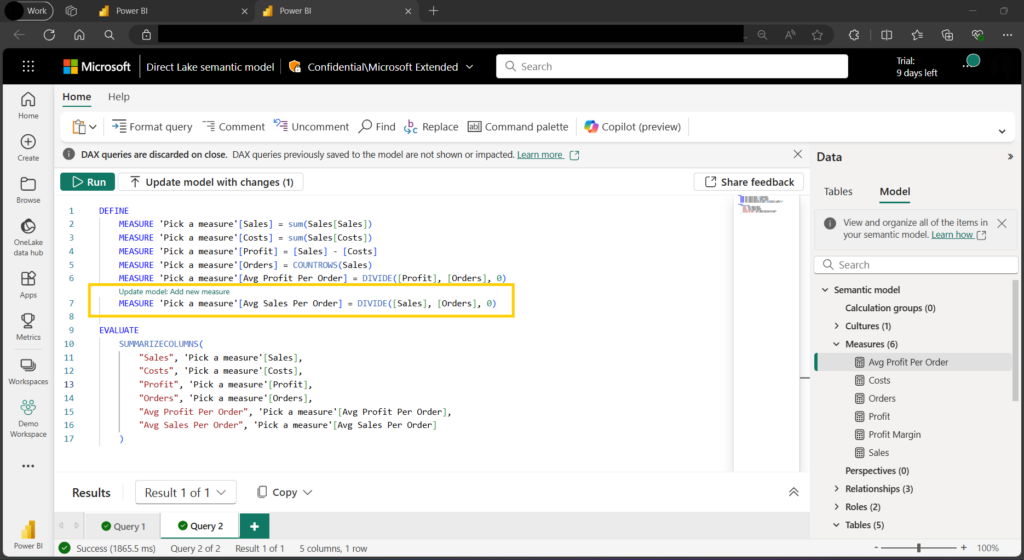
Posso testar essa medida adicional clicando em Executar e vejo que o resultado é o esperado. Também posso aproveitar a oportunidade para melhorar a legibilidade de todas essas medidas com o botão Formatar consulta da faixa de opções. Estou satisfeito com todas as alterações que fiz e agora posso usar o botão Atualizar modelo com alterações (6) para ver que tenho 6 expressões de medida que diferem das expressões do modelo e atualizá-las com um único clique.
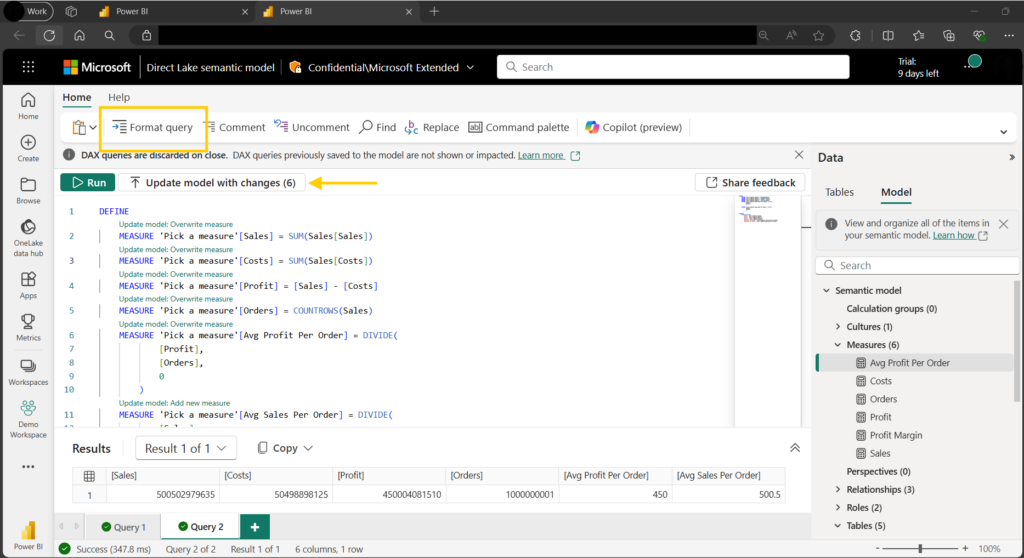
Após clicar em Atualizar modelo com alterações, posso ver a nova medida no Model Explorer do painel Dados à direita do editor DAX. E posso remover o bloco DEFINE e executar a consulta DAX novamente para ver os resultados ainda.
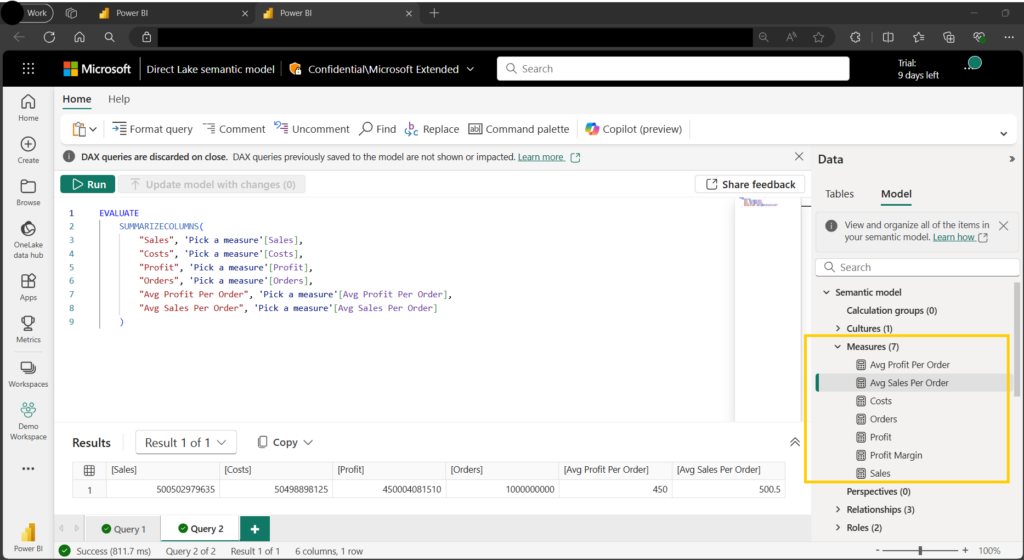
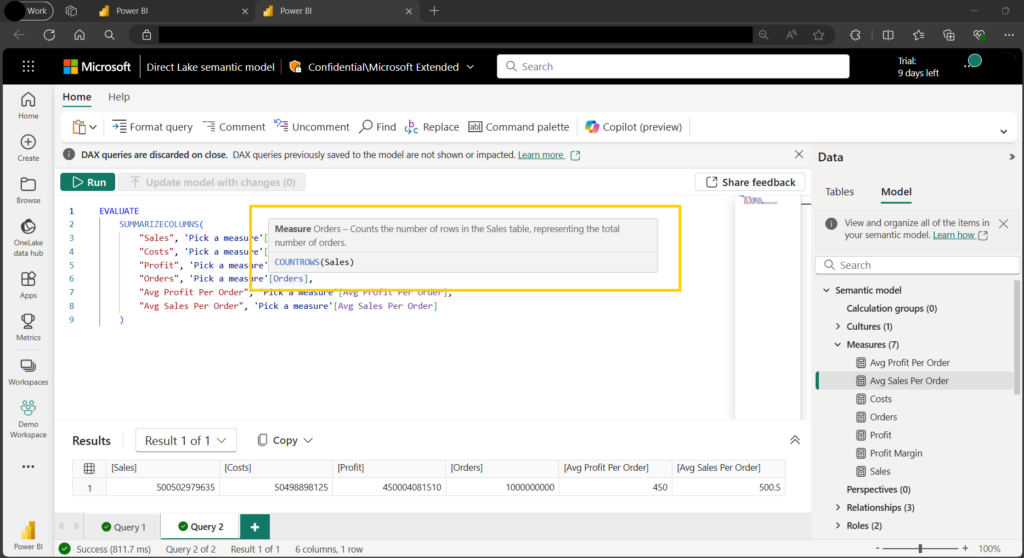
Sem o bloco DEFINE, sempre posso ver a fórmula DAX de qualquer medida sendo usada na consulta passando o cursor sobre ela. Quando há um bloco DEFINE para essa medida, ele mostrará tanto a fórmula DAX do modelo quanto a fórmula DAX da consulta, se forem diferentes, também. Se uma descrição de medida for fornecida, isso também será mostrado.
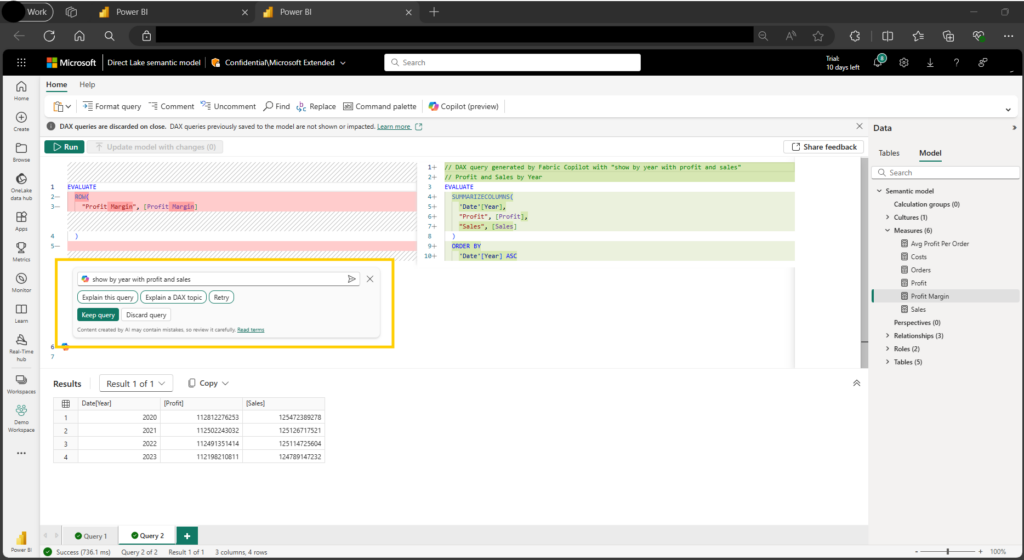
E o Fabric Copilot para ajudar a escrever e explicar consultas DAX também está disponível na visualização de consulta DAX na web.
Saiba mais sobre consultas DAX, visualização de consulta DAX, Copilot para escrever e explicar consultas DAX e quaisquer outras limitações com visualização de consulta DAX na web com estes recursos.
- Consultas DAX em https://learn.microsoft.com/dax/dax-queries
- Trabalhe com a exibição de consulta DAX em https://learn.microsoft.com/power-bi/transform-model/dax-query-view
- Aprofunde-se na exibição de consulta DAX e na escrita de consultas DAX em https://powerbi.microsoft.com/blog/deep-dive-into-dax-query-view-and-writing-dax-queries/
- Escreva consultas DAX com o Copilot em https://learn.microsoft.com/dax/dax-copilot
- Aprofunde-se na exibição de consulta DAX com o Copilot em https://powerbi.microsoft.com/blog/deep-dive-into-dax-query-view-with-copilot/
- Visão geral do Copilot para Power BI em https://learn.microsoft.com/power-bi/create-reports/copilot-introduction
Source: Power BI Blog.
Original Post Author: Zoe Douglas.
Construa dashboards exclusivos no Power BI com a DataEX
Quer saber como maximizar o potencial das suas consultas DAX e impulsionar a análise de dados com o Power BI? Na DataEX, oferecemos serviços personalizados de Power BI que vão desde a implementação até a otimização completa do uso da ferramenta. Agende uma reunião com nossos especialistas e descubra como podemos transformar suas operações de dados em resultados estratégicos para seu negócio.
Preencha o formulário e nosso time de especialistas entrará em contato.
Fique por dentro de todas as novidades do Power BI accessing the Blog Data Universe toda segunda-feira e não se esqueça de nos seguir nas social networks.
