

Apresentando uma atualização revolucionária para a biblioteca do Power BI e Jupyter Notebook: Agora você cria relatórios atraentes do Power BI diretamente em seu notebook!
No mundo de hoje, onde os dados estão por toda parte, entendemos a importância da visualização e análise de dados fáceis de usar para obter insights e tomar decisões informadas. É por isso que a Microsoft anuncia a atualização mais recente da biblioteca Power BI e Jupyter Notebook, que permite aos usuários criar relatórios poderosos com base em seus dados diretamente em seus notebooks, sem sair de seu fluxo de trabalho. Com esta nova atualização, os usuários podem obter insights instantaneamente sem o incômodo de alternar entre ferramentas ou lidar com exportações de dados complicadas.
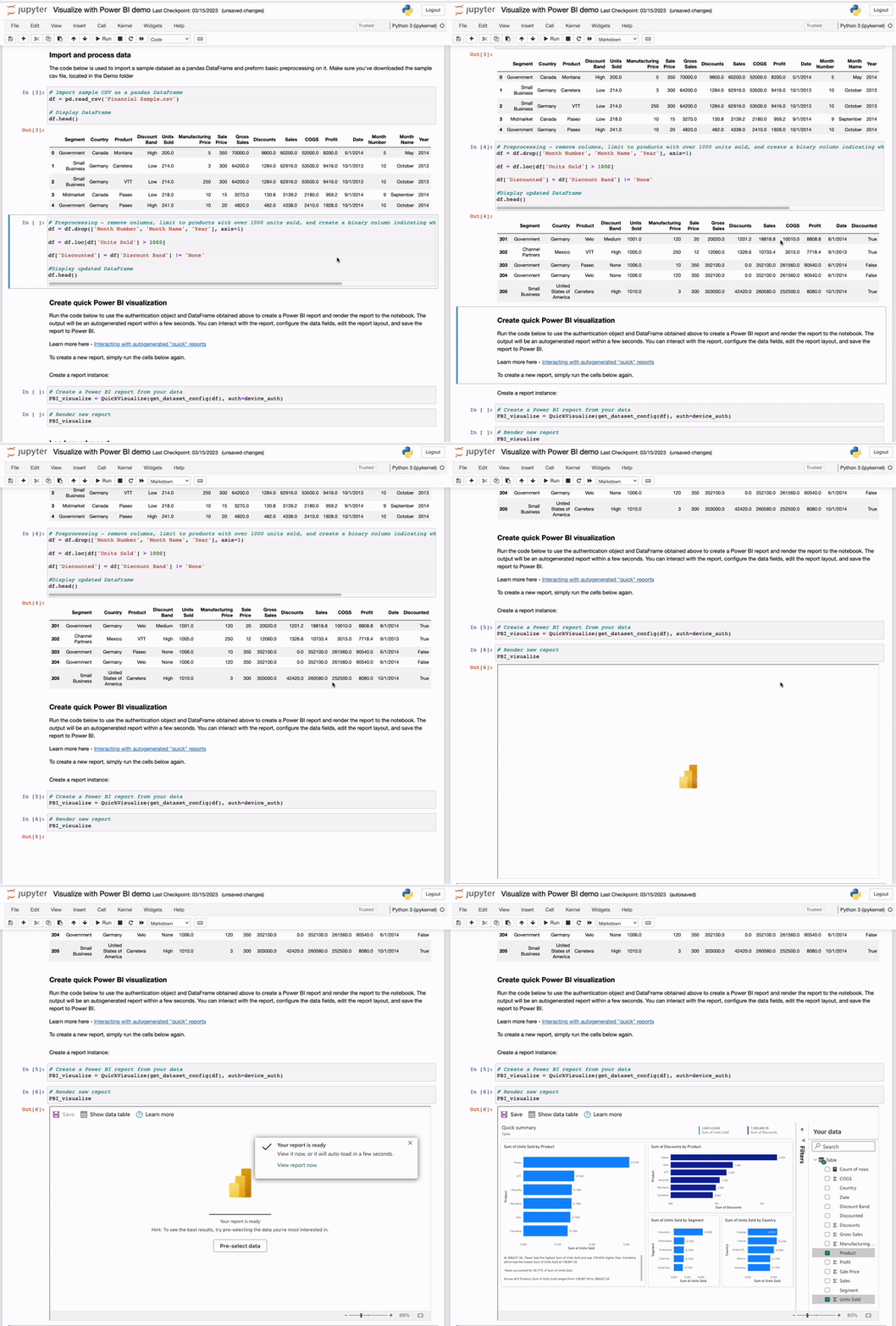
Criar um relatório do Power BI em um Jupyter Notebook
O Cliente do Power BI atualizado para Jupyter está disponível no PyPI. O pacote Python de código aberto, bem como a documentação e as demonstrações completas, podem ser encontrados no GitHub.
from powerbiclient import QuickVisualize, get_dataset_config, Report
from powerbiclient.authentication import DeviceCodeLoginAuthentication

import pandas as pd
Como criar um relatório em um Jupyter Notebook
O processo é simples. Comece instalando o powerbiclient usando pip e, em seguida, importe para o seu notebook os modelos relevantes do pacote, pandas para trabalhar com DataFrames e quaisquer outros módulos necessários para o processamento de dados.
# Create a Power BI report from your data
PBI_visualize = QuickVisualize(get_dataset_config(df), auth=device_auth)

# Render the new report
PBI_visualize
Em seguida, crie um DataFrame pandas a partir de seus dados, execute qualquer pré-processamento necessário e autentique no Power BI usando a classe de autenticação fornecida. Com seu DataFrame e autenticação em vigor, agora você pode criar uma instância de relatório do Power BI, que gerará automaticamente um relatório do Power BI a partir de seus dados em segundos.
O relatório gerado incluirá visualizações interativas e visualmente atraentes, permitindo que você conte facilmente a história de seus dados de maneira atraente. Você pode personalizar ainda mais o relatório editando os visuais e salvando-os conforme necessário ou selecionando campos diferentes para participar das visualizações de dados.
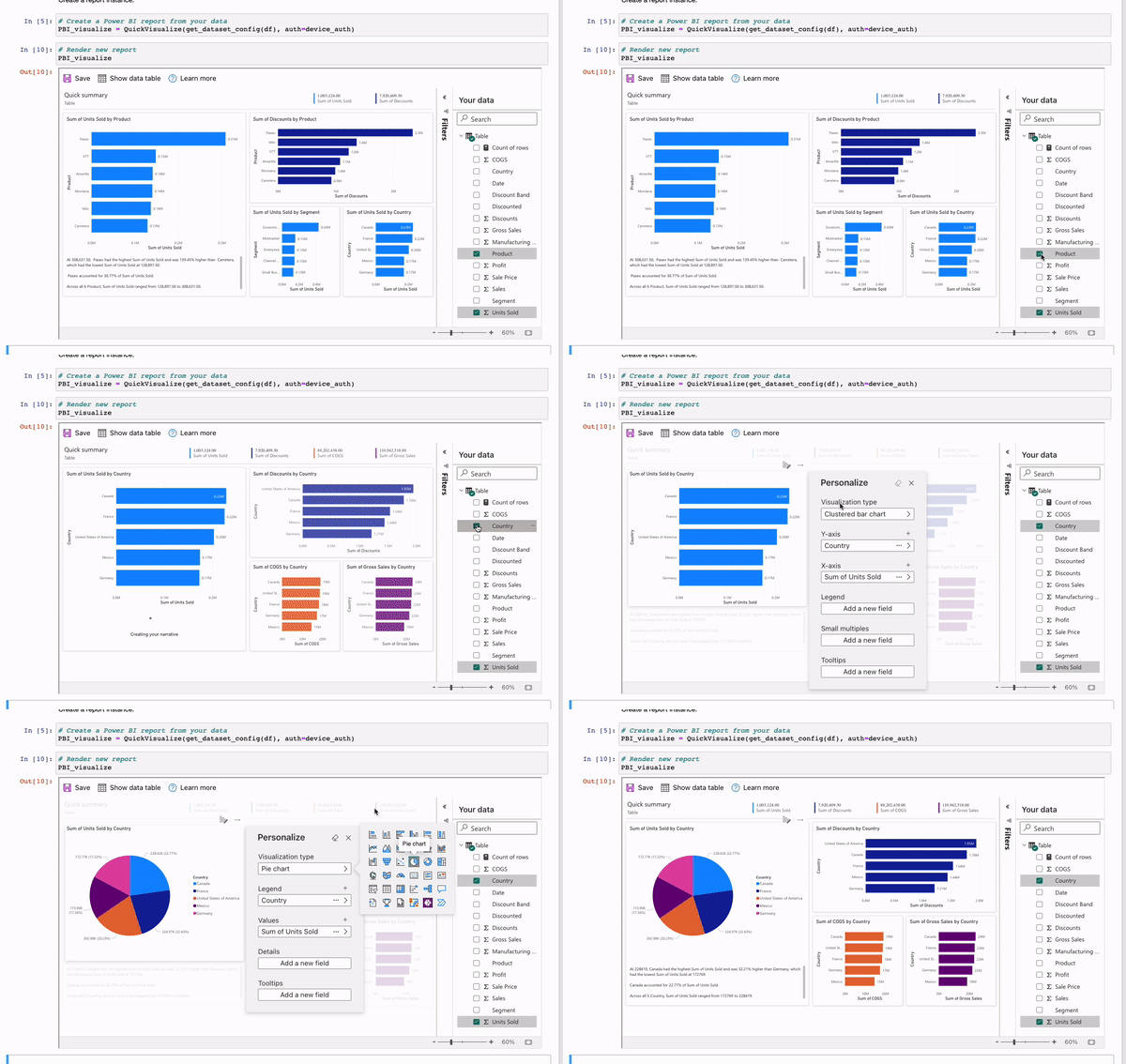
Edite o relatório gerado automaticamente
Próximos passos
Quando estiver satisfeito com seu relatório, você pode mantê-lo no bloco de anotações ou salvar manualmente os relatórios gerados para compartilhá-los com sua equipe ou organização no Power BI para um consumo mais amplo. Isso permite uma colaboração perfeita e permite que você utilize totalmente os recursos do Power BI para análise e visualização de dados. O relatório salvo também pode ser carregado no notebook ou em qualquer outro notebook usando a biblioteca existente do Power BI e Jupyter.
Com esta atualização mais recente da biblioteca do Power BI Jupyter Notebook, agora você pode liberar o verdadeiro potencial do seu fluxo de trabalho de análise de dados. Obtenha insights instantaneamente sem problemas e crie relatórios visualmente impressionantes diretamente em seu bloco de anotações, onde estão seus dados.
Experimente hoje e revolucione seu fluxo de trabalho de visualização de dados com o Power BI no Jupyter Notebook!
Source: Blog Power BI.
Original Post Author: Noam Raveh.
Para ficar por dentro de todas as novidades do Power BI, acesse nosso blog todas às terças-feiras! E nos acompanhe em nossas social networks para saber tudo sobre o Universo dos Dados.
