

Agora ficou fácil de criar e exportar relatórios paginados no serviço do Power BI.
Você pode criar um relatório paginado simples, como um relatório de inventário com uma imagem, uma caixa de texto e uma tabela. Você pode exportar, salvar ou compartilhar esses relatórios. Esses relatórios podem ser criados a partir de um conjunto de dados do Power BI seguindo as etapas abaixo:
No painel de navegação esquerdo do Power BI, selecione o “OneLake data hub” para abrir uma página onde você pode selecionar seu conjunto de dados/datamart. Você pode ler mais aqui.

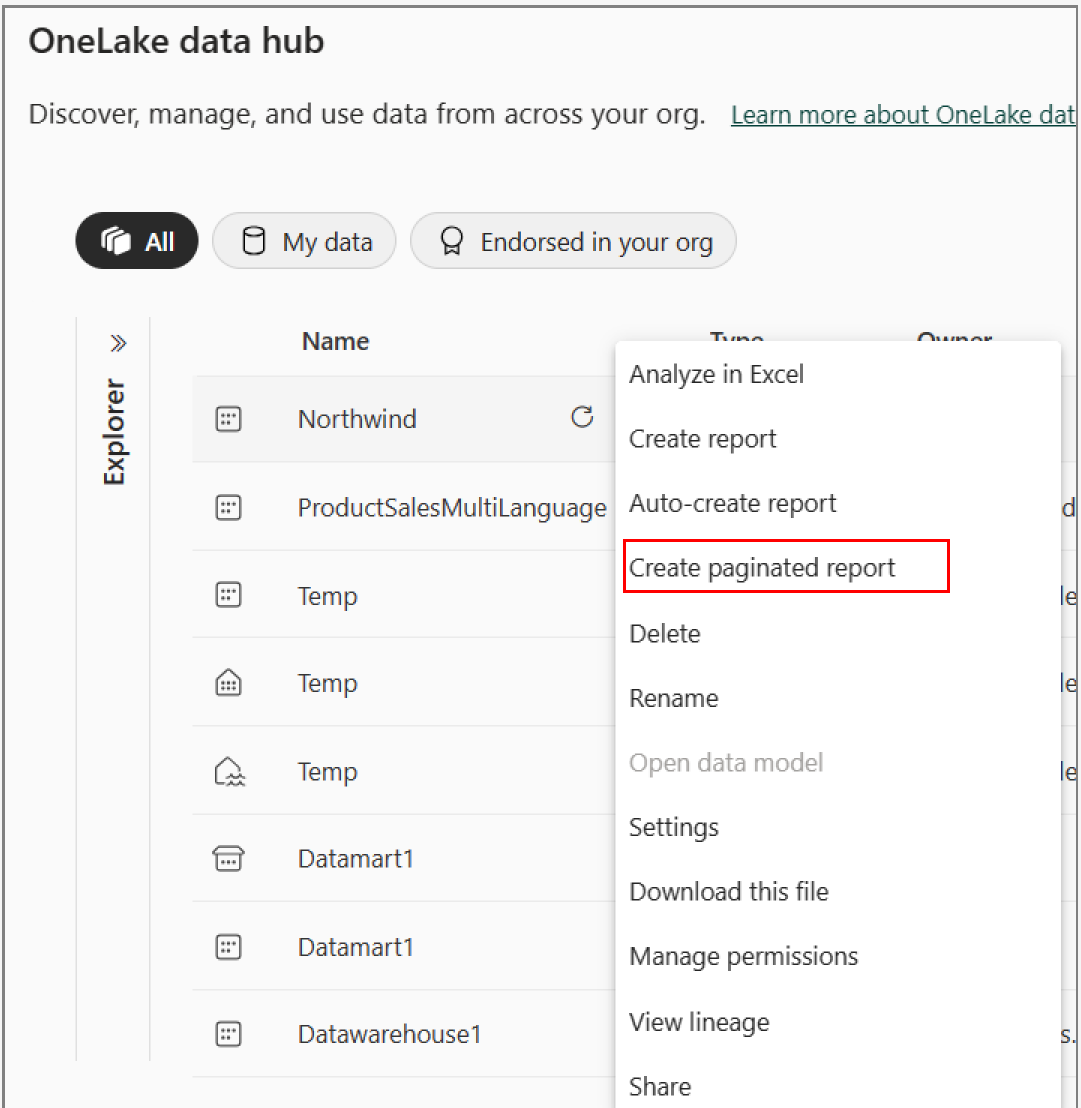
Escolha um conjunto de dados e selecione “Criar relatório paginado“. Você pode ver variações como “Criar relatório operacional“. Hoje nós apoiamos a criação de um relatório paginado a partir de conjuntos de dados existentes Power BI’s, datamart s e Fabric data warehouse.
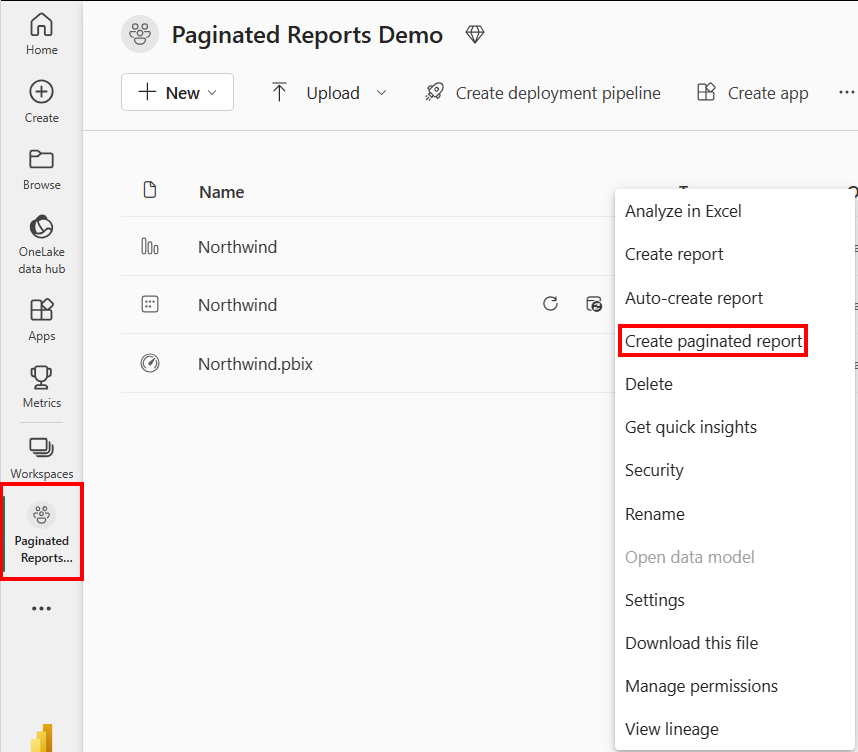
Você também pode criar um relatório paginado a partir do seu Espaço de Trabalho. Escolha o conjunto de dados e selecione “Criar relatório paginado“.
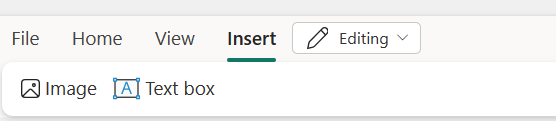
Você verá uma tela do editor. Você pode optar por inserir uma imagem (por exemplo, um logotipo da empresa) ou uma caixa de texto na parte superior do relatório. Leia mais sobre como inserir imagens e caixas de texto.
Você também pode selecionar colunas no painel “Dados“. A seleção de colunas adicionará uma tabela com uma visualização dos dados à tela do editor de relatórios.
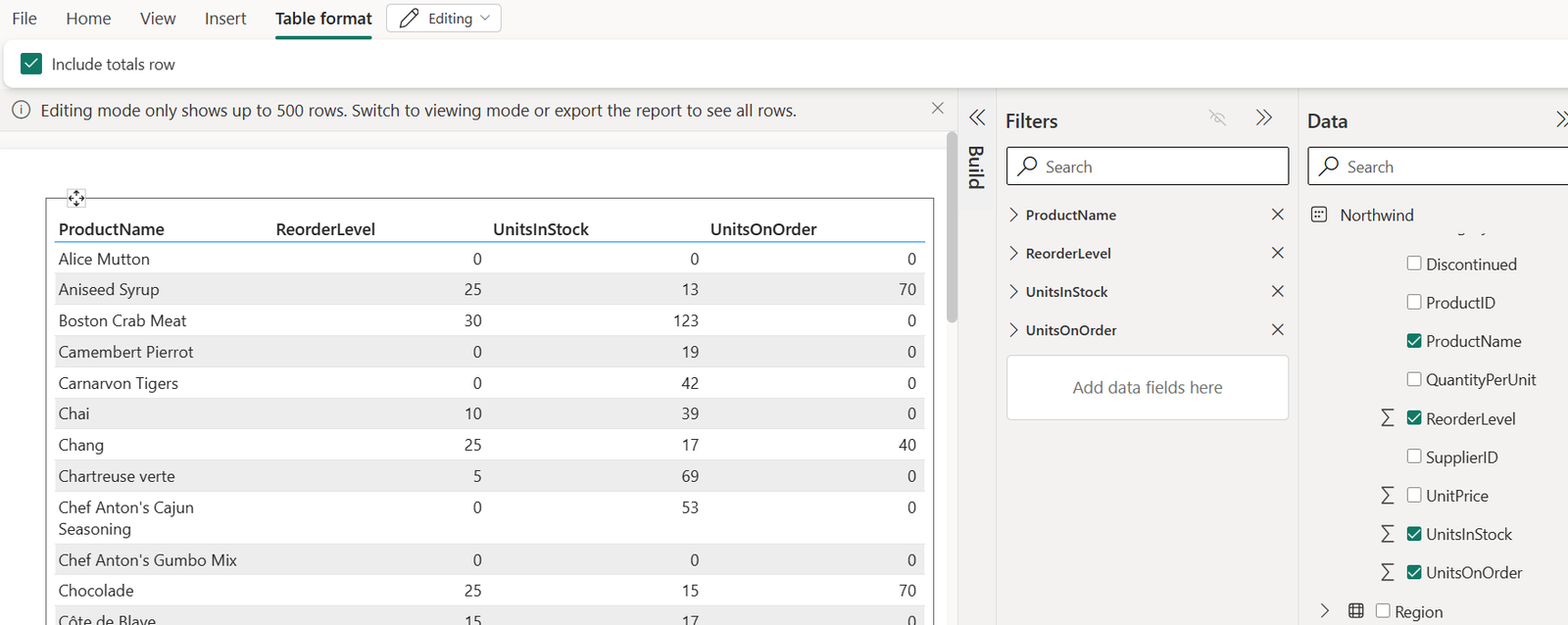
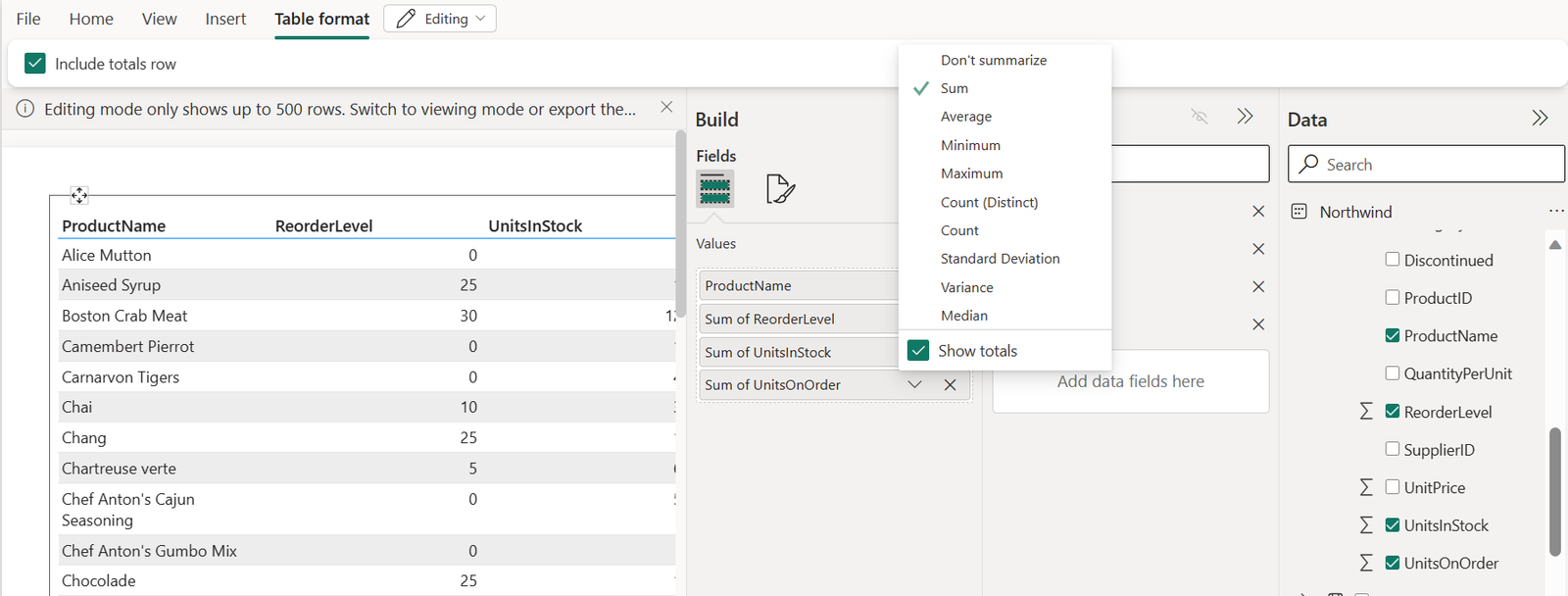
Você pode alterar a agregação selecionando as listas suspensas no painel Compilar. Você também pode adicionar/remover totais ou desabilitar totais para todas as colunas, na barra de ferramentas.
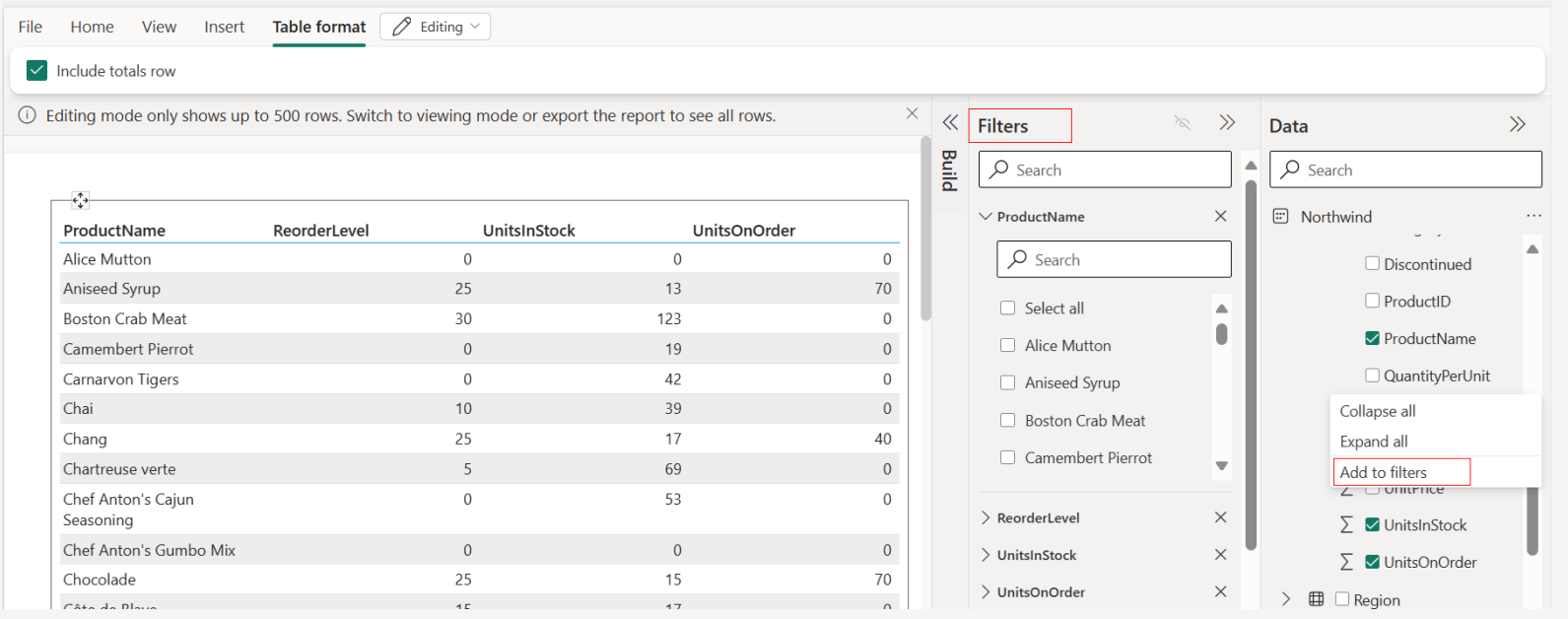
Você pode filtrar os dados em sua tabela aplicando filtros. Se você não quiser que uma coluna apareça na tabela, mas quiser filtrar por ela, arraste e solte o campo no filtro ou clique com o botão direito do mouse no painel Dados. Leia mais sobre como adicionar filtros ao criar relatórios paginados no serviço do Power BI.
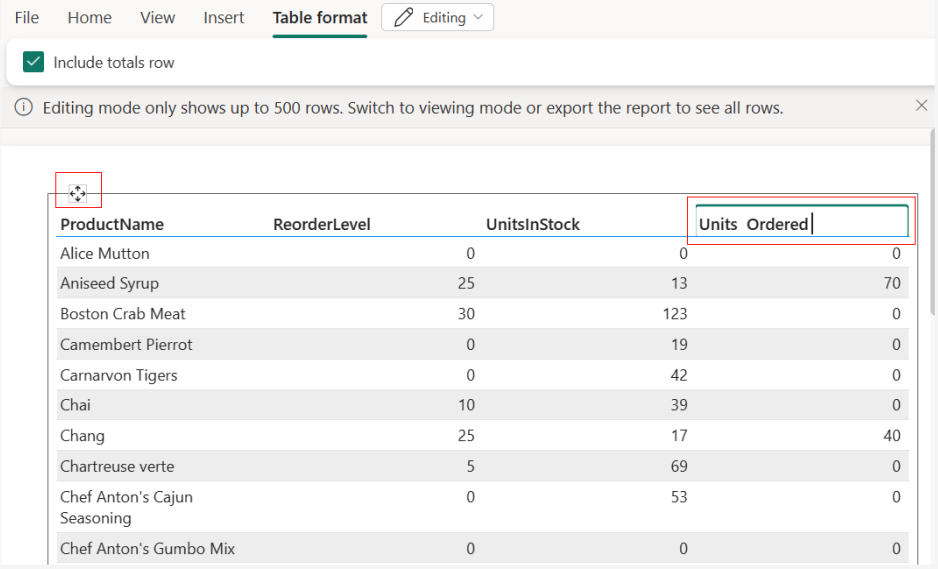
Edite cabeçalhos de coluna ou reposicione sua tabela conforme desejado. Renomear o cabeçalho da coluna NÃO modificará o cabeçalho da coluna no conjunto de dados, apenas na tabela do relatório.
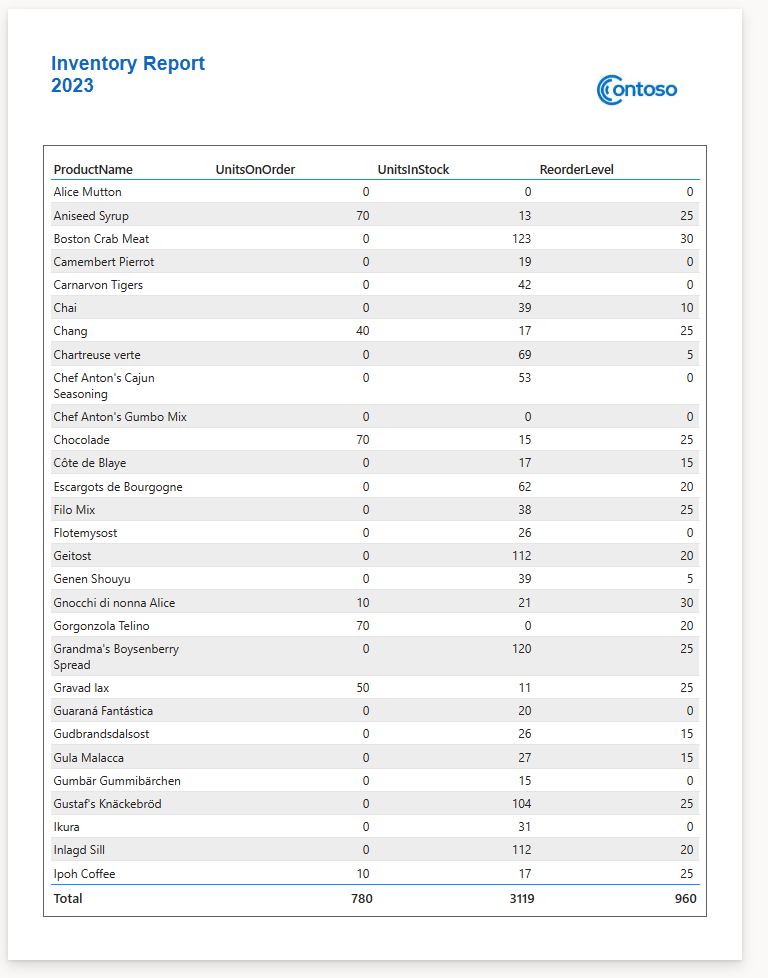
Depois de criar o relatório, você pode exportar para pdf acessível ou Excel. Toda a formatação, incluindo os novos nomes de cabeçalho de coluna, imagens e caixas de texto será preservada.
O vídeo abaixo também orienta você pelas etapas.
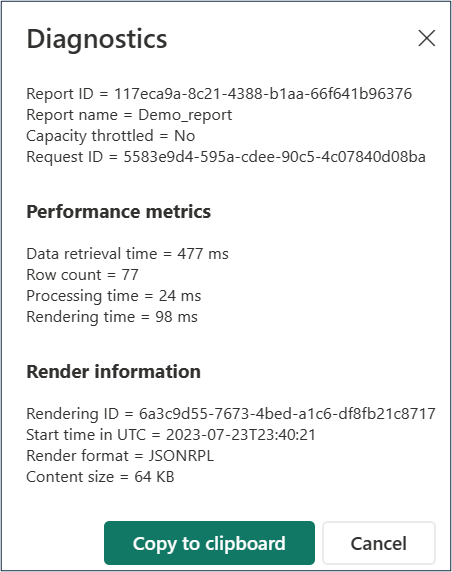
Você também pode ver o diagnóstico do relatório na guia “Exibir” nos modos “Edição” e “Visualização“. Leia mais sobre diagnósticos para relatórios paginados.

Um exemplo do Diagnóstico se parece com o seguinte:
Source: Blog Power BI.
Original Post Author: Nirupama Srinivasan.
Toda terça estaremos aqui com artigos novos sobre o Power BI, por isso acompanhe o DataEX blog e nos siga no LinkedIn.
Construa dashboards customizados e exclusivos
A DataEX está pronta para te ajudar a alcançar novos degraus com seu negócio. Nosso time de especialistas em BI tem a solução ideal para sua empresa utilizar os dados de forma concisa e lucrativa.
Preencha o formulário abaixo e nosso time entrará em contato.
