

Como as equipes de desenvolvimento se esforçam para implantar alterações com rapidez e frequência, usar uma ferramenta de comparação como parte de seu pipeline de implantação pode ajudar a garantir que as alterações do item sejam propagadas corretamente em diferentes ambientes. Ao identificar as diferenças com precisão, você pode implantar alterações com confiança e reduzir o risco de erros e inconsistências.
Hoje, com a adição da revisão de alterações, o pipeline de implantação oferece uma ferramenta de comparação integrada completa: ele executa constantemente uma verificação de sincronização automatizada, permite que você execute a ação essencial de comparar para identificar os itens novos, removidos e diferentes quando dois não-ambientes sincronizados são comparados e agora, com revisão de alterações, você também pode visualizar as alterações, linha por linha, no código do item.
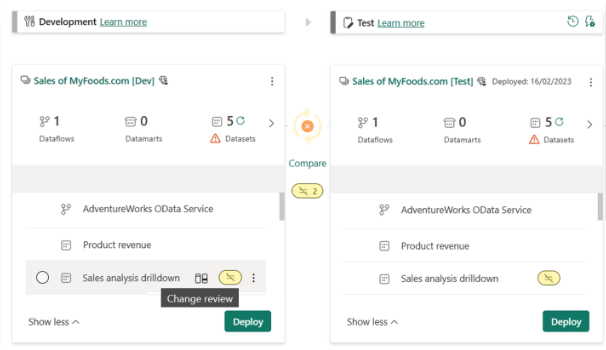
Na revisão de alterações, as alterações de itens suportados são apresentadas em uma janela pop-up dedicada, projetada pelos padrões do setor para comparação de código. Para acessar esta janela, selecione o botão Alterar revisão ao lado do rótulo ‘Diferente‘ (aparece quando você passa o mouse sobre o item).
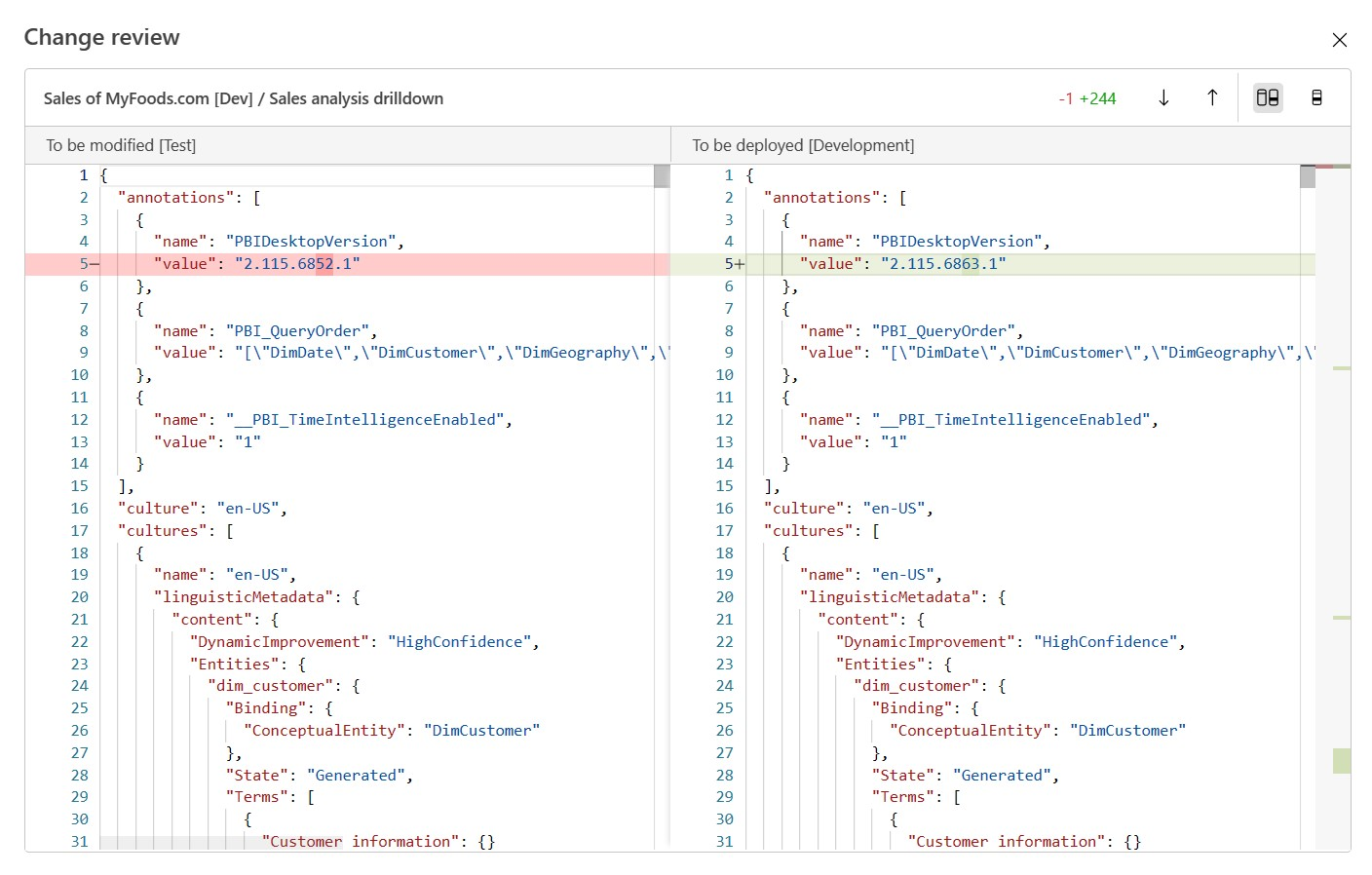
Na janela Alterar revisão, o conteúdo comparado aparece lado a lado por padrão, enquanto o estágio a ser modificado após a implantação aparece à esquerda e o estágio atualizado que você está prestes a implantar aparece à direita (oposto a sua direção na página do pipeline):
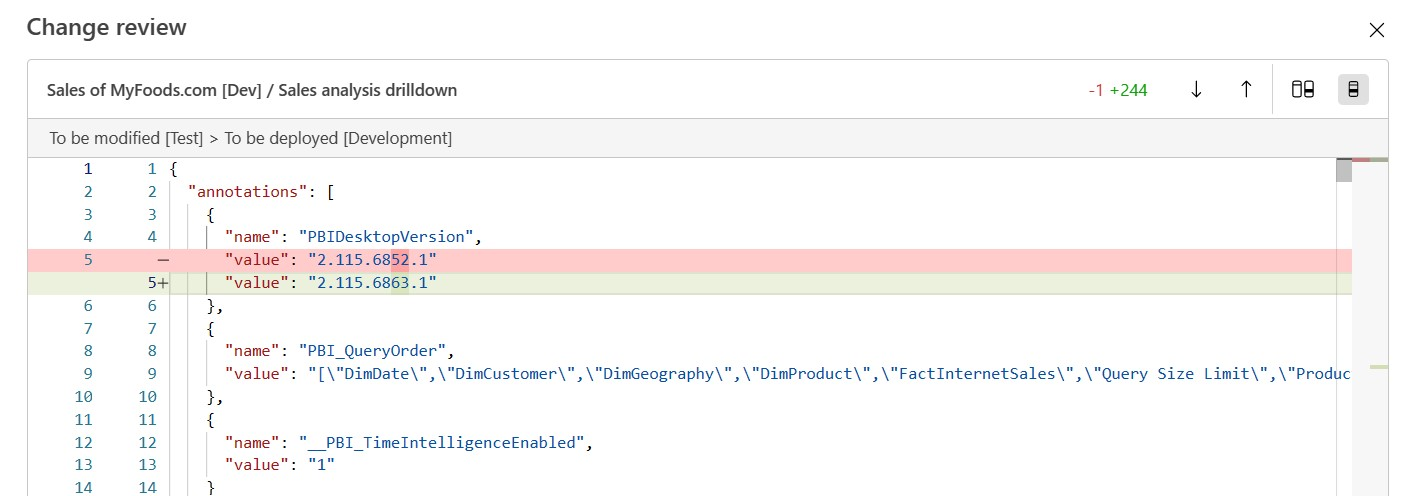
Para sua privacidade, você pode optar por alternar a exibição para uma exibição em linha, a qualquer momento. A sua preferência será mantida para a próxima vez que visitar esta página.
Uma navegação entre as linhas alteradas pode ser feita facilmente usando as setas próximo/anterior, saltando entre as alterações marcadas na barra de navegação ou rolando livremente.
Atualmente, apenas os seguintes tipos de itens são compatíveis e qualificados para o recurso de revisão de alterações: conjunto de dados, fluxo de dados, relatório paginado.
A revisão da alteração já está disponível hoje, então experimente! Saber mais.
Aprimoramento de implantação -Não deixe de implantar o restante dos itens quando um deles falhar
Enquanto até hoje, por padrão, uma implantação parava quando falhava ao implantar um de seus itens, então os itens subsequentes também não eram implantados, agora você tem a opção de selecionar continuar a implantação para que os itens downstream do item com falha sejam ignorados e ainda outros itens subseqüentes serão implantados.

Como exemplo, digamos que eu implante 5 itens, nesta ordem, que estão relacionados da seguinte forma:
- Conjunto de dados A -> relatório1, relatório2;
- Conjunto de dados B;
- Conjunto de dados C.
Se a caixa estiver marcada e a implantação do conjunto de dados A falhar, a implantação ignorará report1 e report2 e continuará a implantar o conjunto de dados B e o conjunto de dados C.
Caso contrário (se a caixa não estiver marcada), não será implantado.
Saiba mais sobre esta opção aqui.
Fonte: Blog Power BI.
Autora do artigo original: Lee Benjamin.
Para ficar por dentro de todas as novidades sobre Power BI e sobre o Universo dos Dados, acesse o blog DataEX semanalmente e nos acompanhe em nossas redes sociais.
