

A página de detalhes do conjunto de dados ajuda você a explorar, monitorar e aproveitar todos os benefícios contidos nela.
Quando você clica em um conjunto de dados no hub de dados, em um workspace ou em outro local no Power BI, a página de detalhes desse conjunto de dados é aberta.
A página de detalhes do conjunto de dados permite que você execute várias ações.
As ações disponíveis variam de usuário para usuário, dependendo de suas permissões no item de dados e, portanto, nem todas as ações estão disponíveis para todos os usuários.
De que maneiras os detalhes do conjunto de dados são úteis?
- Mostrando metadados sobre o conjunto de dados, incluindo descrição, endosso e confidencialidade;
- Fornecendo ações que você pode executar no conjunto de dados, como compartilhar, atualizar, criar, analisar no Excel e muito mais;
- Listando os relatórios e scorecards criados com base no conjunto de dados;
- Visualizando dados subjacentes em um conjunto de dados, selecionando tabelas e colunas do conjunto de dados e exportando ou personalizando dados para criar uma nova tabela. ¹
¹ Novo recurso – dados de visualização.
Pré-requisitos
O conjunto de dados pode estar dentro de espaços de trabalho não Premium ou Premium. Espaços de trabalho clássicos não são suportados. Leia sobre espaços de trabalho novos e clássicos.
Importante: Você precisa de permissão de compilação para utilizar o conjunto de dados.
Para visualizar dados da página de detalhes do conjunto de dados, você pode selecionar dados das tabelas do conjunto de dados no painel lateral. Se você não vir um painel lateral, clique em “Mostrar tabelas” na barra de ação.
| “Show tables” | Abre um painel lateral mostrando a tabela do conjunto de dados. Na visão de tabelas, você pode criar prévia de tabelas selecionando as colunas desejadas. Veja a imagem abaixo. |
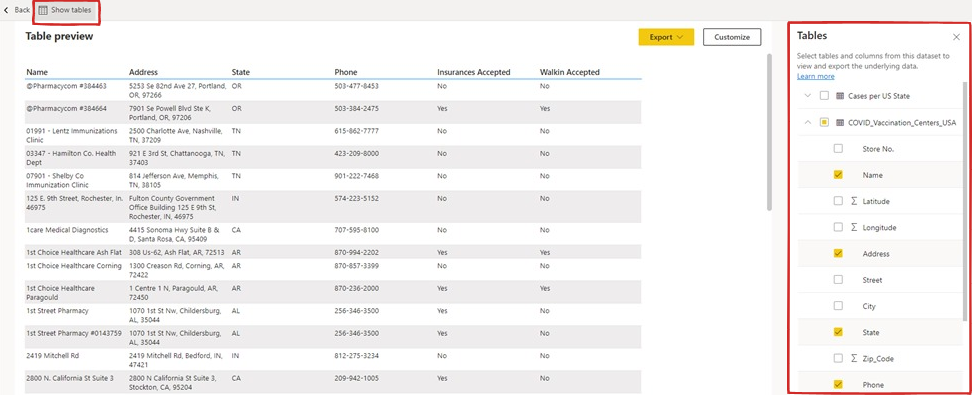
A caixa de seleção pai na tabela do conjunto de dados indicará se todos foram selecionados ou apenas parcialmente selecionados. As visualizações podem não mostrar todos os dados que você selecionou. Para ver mais, você pode exportar ou personalizar a tabela recém-criada.
Observação: a visualização de tabela destina-se a mostrar rapidamente os dados de nível de detalhes das tabelas em seu conjunto de dados. Ao selecionar medidas, elas não são resumidas por padrão. Você pode usar o editor de tabelas “Personalizar” para alternar entre visualizações resumidas e não resumidas.
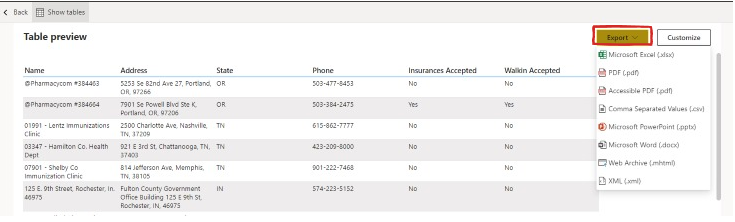
O relatório exportado é salvo em sua pasta de downloads padrão.
Clicar em ‘Personalizar’ manterá sua seleção atual e a abrirá em uma tabela formatada, onde você poderá aplicar estilos de tabela, alterar agregações ou salvá-la como um relatório paginado em um espaço de trabalho.
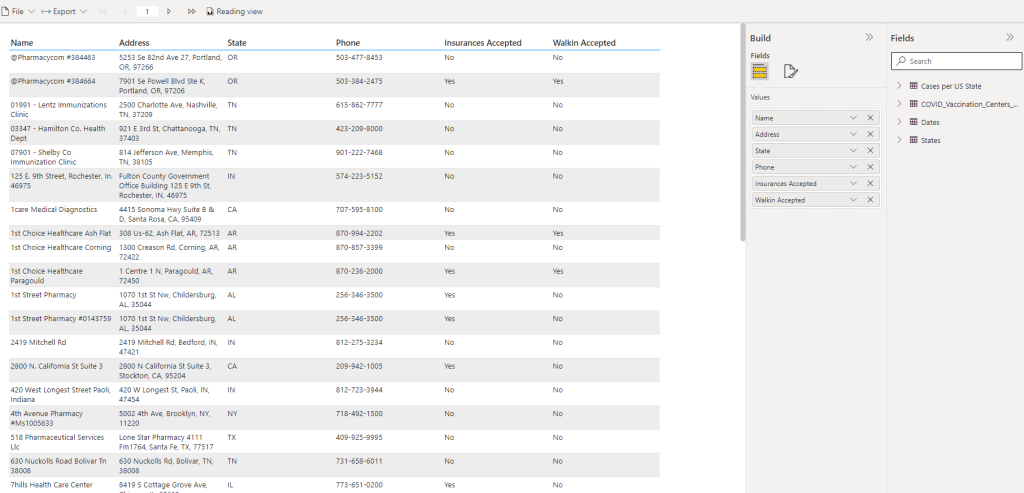
Os relatórios paginados adicionam recursos avançados de exportação a qualquer um dos formatos suportados, preservando a fidelidade total.
Os dados de visualização são um recurso interessante que permite aproveitar conjuntos de dados e obter insights.
Fonte: Blog Power BI.
Fique por dentro de todas as novidades sobre o Power BI acessando o Blog DataEX toda sexta-feira! E para não perder nenhuma novidade sobre o Universo dos Dados, nos siga em nossas redes sociais.
Com o Power BI você poderá construir dashboards essenciais para o seu negócio.
Com o apoio de um time de especialistas, você cria dashboards customizados e com todas as informações essenciais sobre a sua empresa. Acesse seus dados de onde estiver, com o Power BI.
Preencha nosso formulário e receba o contato de nossos especialistas.
