

Quer criar relatórios bem formatados que contenham várias páginas de dados com uma experiência simples de arrastar e soltar? Agora é possível com a nova experiência de criação paginada no serviço Power BI. Com esta atualização, a Microsoft oferece uma maneira simples de criar seus relatórios não tão simples! Com alguns cliques, você pode adicionar cabeçalhos, rodapés, caixas de texto e imagens ao seu relatório e criar parâmetros para exibir o que é relevante para os consumidores. Você pode salvar e compartilhar esses relatórios ou simplesmente exportar o relatório paginado para um dos muitos formatos oferecidos.
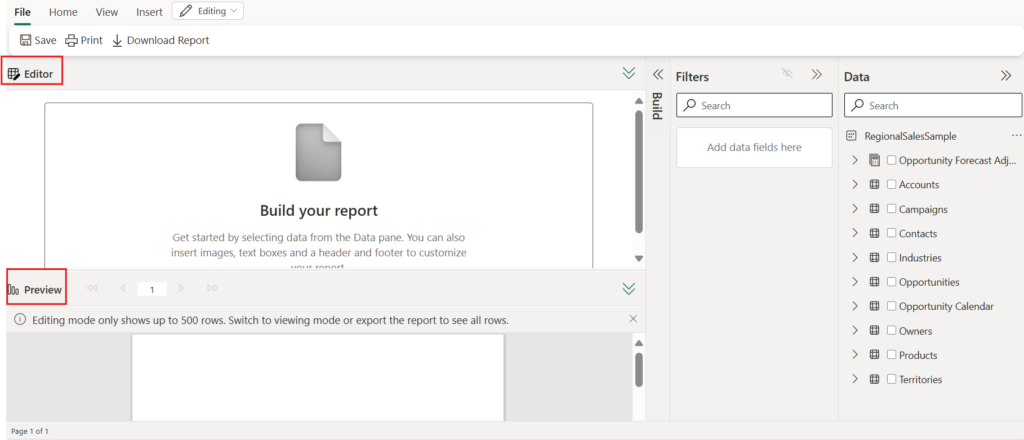
Esta nova experiência tem uma exibição do Editor e uma Visualização. Na exibição do Editor, você pode criar e atualizar a definição do relatório. A Visualização mostra uma renderização do relatório, correspondendo o formato com uma amostra dos dados. Os mesmos painéis existem como tínhamos na versão anterior, ou seja, Construir, Filtros e Dados. Esta será a nova experiência padrão para criar relatórios paginados no serviço do Power BI.
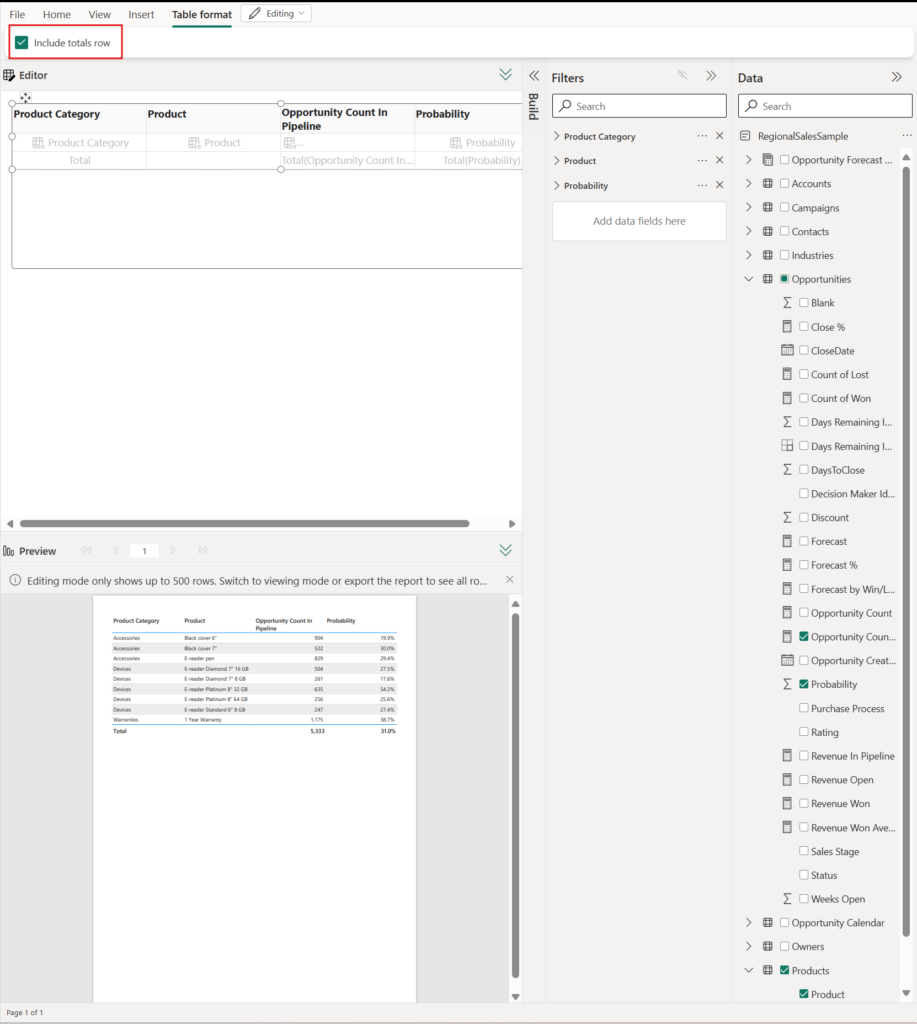
Como exemplo, criaremos um relatório de Oportunidade de Vendas. Para isso, vamos selecionar campos do painel Dados. Escolhemos “Estado ou Província”, “Categoria de Produto”, “Contagem de Oportunidades no Pipeline” e “Previsão”. Removi a linha de totais selecionando a tabela no Editor e desmarcando a opção “Incluir linha de totais”.
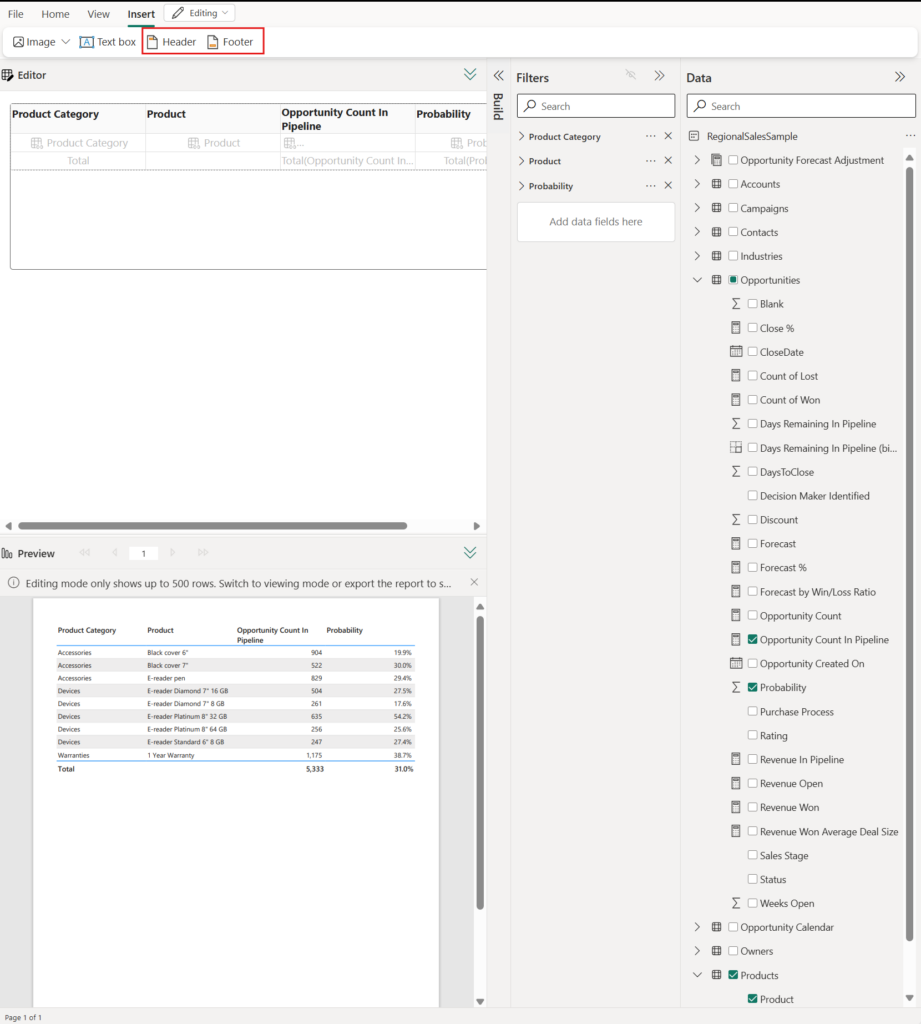
Além de adicionar caixas de texto e imagens ao seu relatório, agora você pode adicionar cabeçalhos e rodapés ao relatório paginado. Você pode adicionar números de página, tempos de execução, caixas de texto e imagens a ambos na opção “Inserir” na faixa de opções.
No exemplo, adicionaremos número de página e tempo de execução como rodapés e uma caixa de texto e imagem como cabeçalhos.
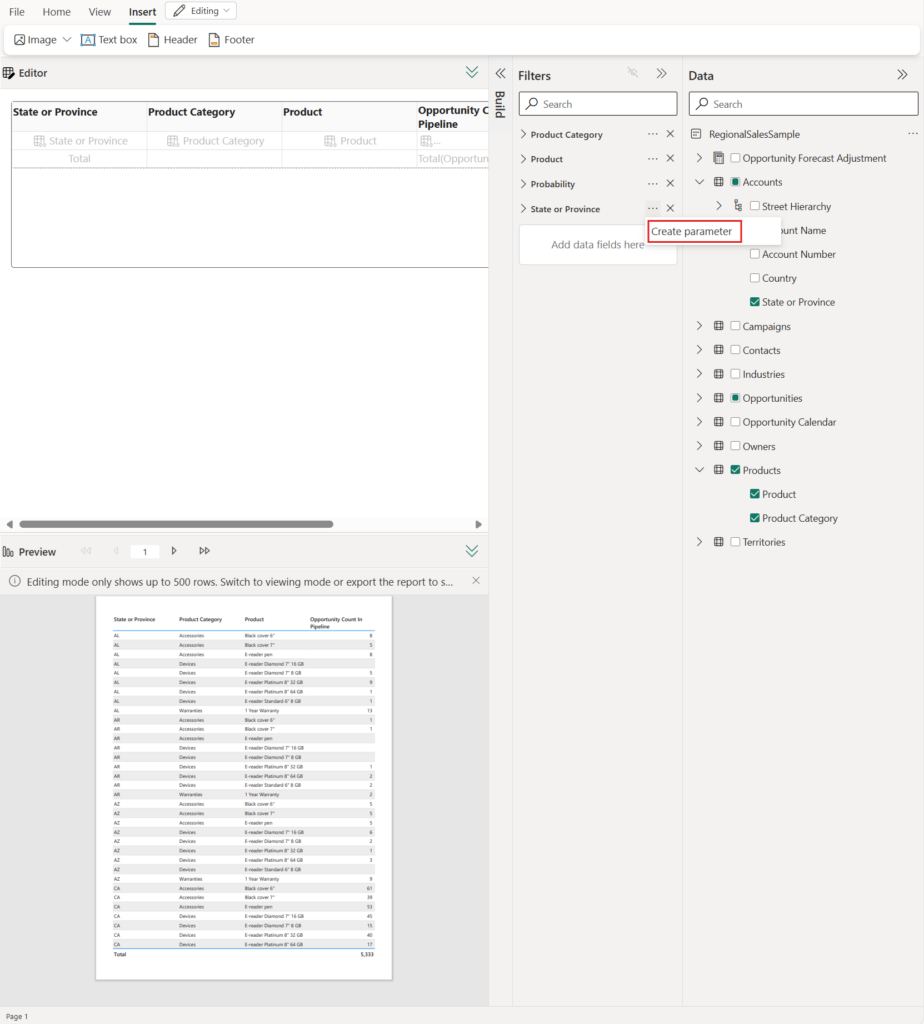
Os filtros ainda podem ser usados como na versão anterior de criação de relatórios paginados no serviço PBI. Você pode criar parâmetros selecionando “Mais opções” (…)” e então “Criar parâmetro”.
Após selecionar “Criar parâmetro”, o painel de parâmetros aparecerá na Visualização. Esta é uma amostra de como será a experiência para os consumidores deste relatório.
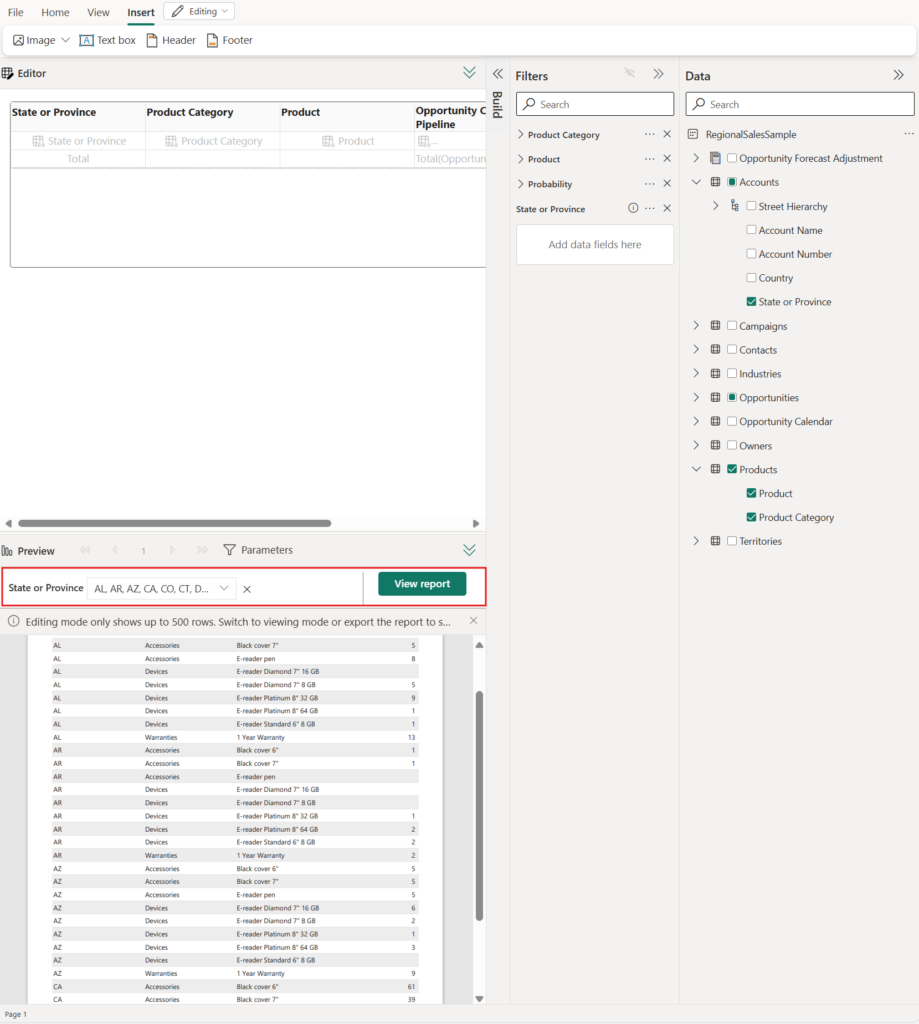
Salve este relatório selecionando Salvar no menu Arquivo na faixa de opções. Agora você pode compartilhar este relatório. Os consumidores do relatório terão que inserir valores antes de poderem visualizá-lo.

Este recurso não está disponível atualmente em nuvens Sov. Ele estará disponível quando o recurso estiver disponível para o público em geral.
Próximas etapas
- Saiba mais sobre a criação de relatórios paginados no serviço Power BI.
- Deseja se conectar a fontes de dados diferentes dos modelos semânticos PBI para criar relatórios paginados? Use a experiência Obter dados no Power BI Report Builder.
Original Post Author: Nirupama Srinivasan.
Source: Power BI Blog.
Para saber mais sobre Dados, nos siga em nossas social networks e leia o Blog Data Universe diariamente.
