

Você já criou um relatório no Power BI Desktop otimizado para dispositivos móveis e teve dificuldades com o design? Você já quis alterar o tamanho do texto do visual para caber melhor na tela do celular, mas não tinha como fazer isso? Você duplicou e ocultou elementos visuais no layout da Web apenas para ter dois designs diferentes para os mesmos dados, para poder colocar um no layout para dispositivos móveis?
Nos últimos meses, a equipe do Power BI Desktop trabalhou para que você possa estilizar e formatar visuais no layout otimizado para dispositivos móveis sem afetar a formatação no layout da Web.
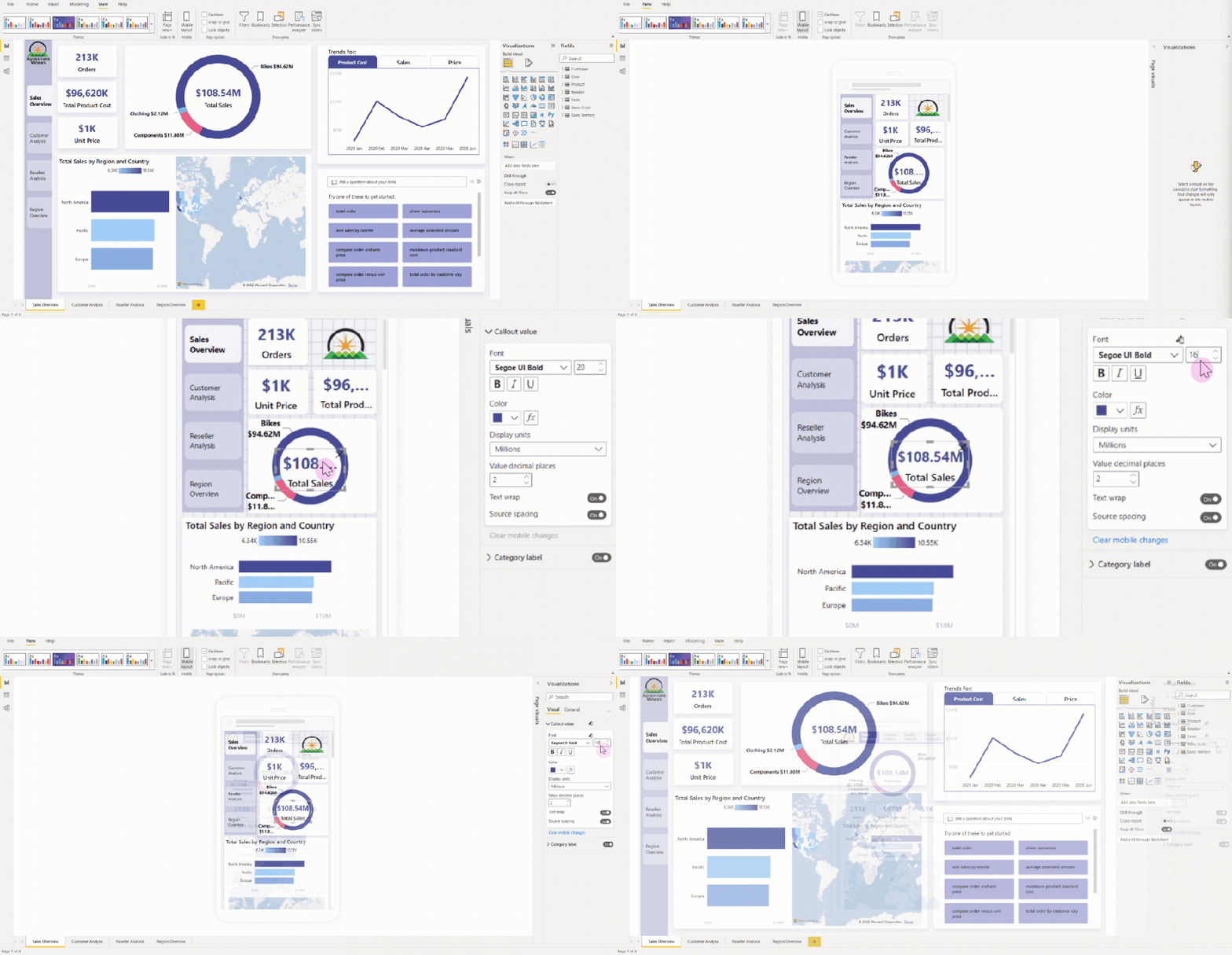
Apresentando o painel de formatação visual no layout móvel para Power BI Desktop
Primeiro, você precisa certificar-se de que a opção de recurso de visualização esteja ativada: Arquivo > Opções e configurações > Opções > Recursos de visualização > Modificar configurações visuais para layout móvel. Então, ao editar um relatório e alterar sua visualização para o layout móvel, você verá o painel de formato recém-adicionado.
Agora, quando você selecionar um visual, suas configurações de formato estarão no painel, definidas para os valores do layout da área de trabalho atual. Você pode alterar qualquer uma das configurações de formato do visual e fazer com que essa alteração afete a aparência do visual apenas no layout móvel. Quando você voltar para o layout da área de trabalho, nenhuma das alterações feitas no layout móvel será afetada.
A maioria das configurações de formato do visual está disponível para você modificar e ajustar para o layout móvel – tamanho da fonte, posicionamento da legenda, título, plano de fundo etc. Isso oferece total flexibilidade e possibilidades de design ilimitadas para embelezar e otimizar seu relatório para visualização no telefone.
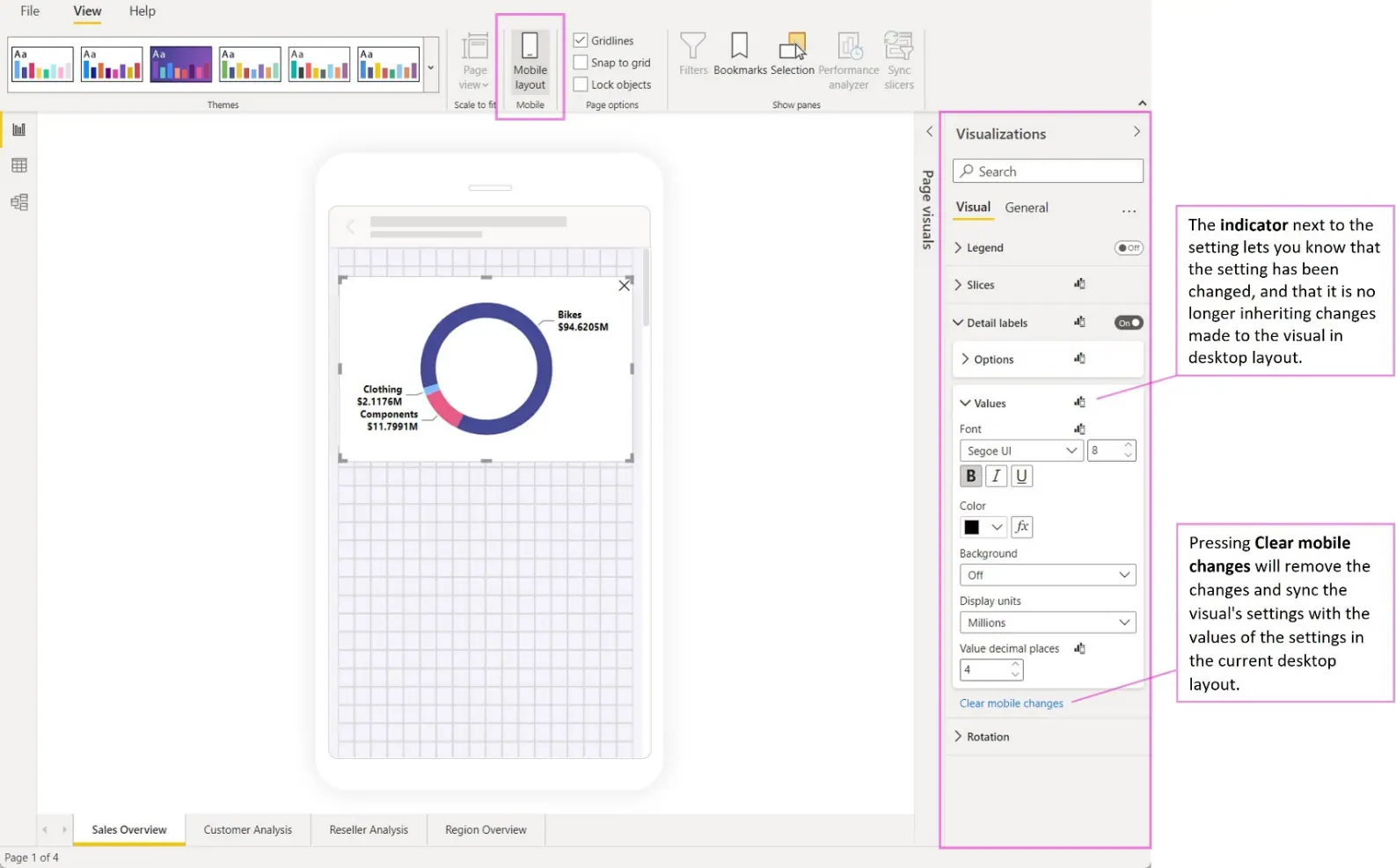
Como criar um relatório impressionante otimizado para dispositivos móveis
Com os novos recursos, a flexibilidade para criar um layout móvel realmente otimizado para telefones celulares foi maximizada.
Aqui está um relatório que foi projetado para o layout da área de trabalho:
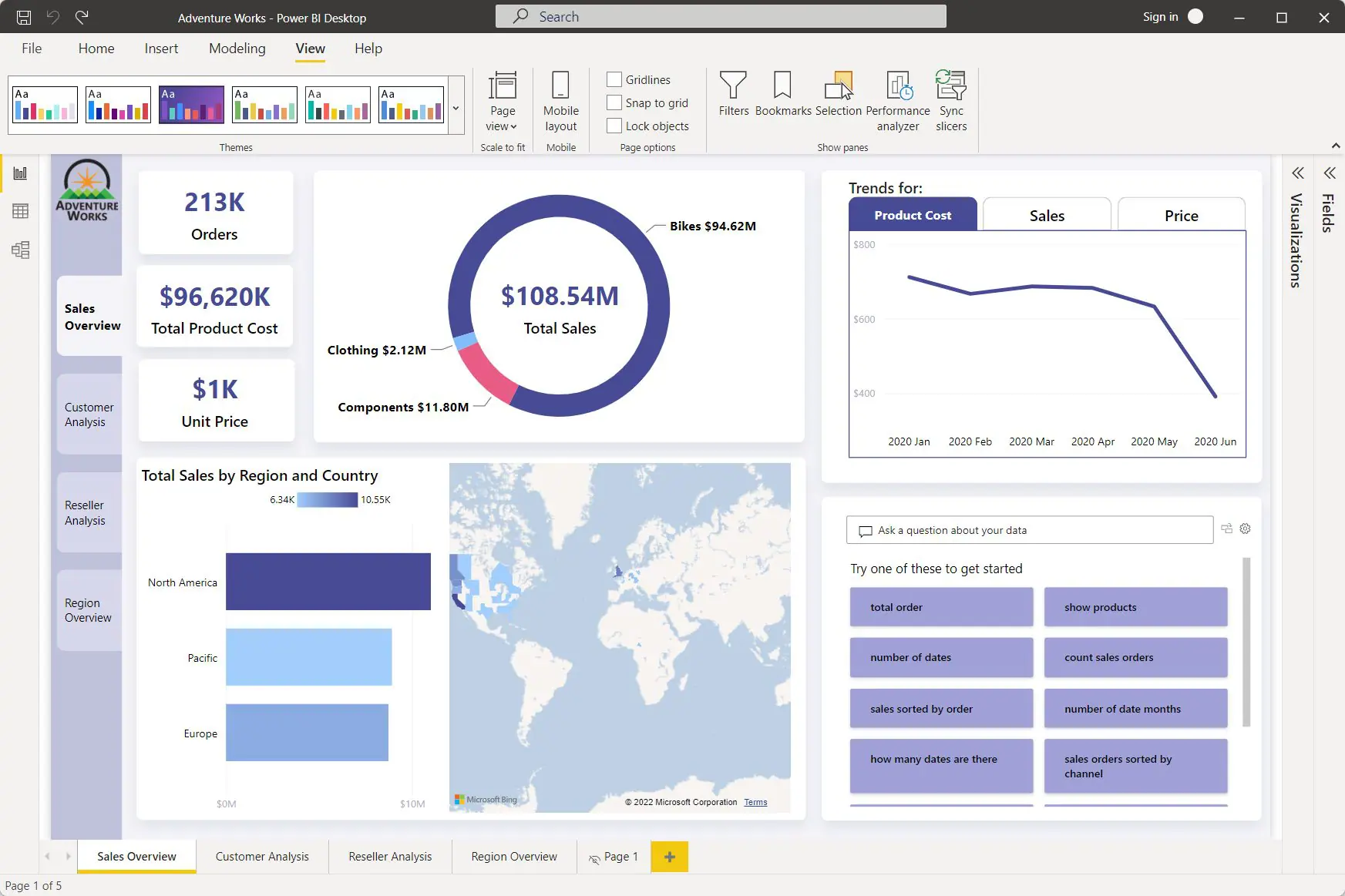
As imagens abaixo mostram dois layouts móveis para este relatório. A imagem à esquerda mostra um layout móvel criado antes que as novas opções de formatação estivessem disponíveis. Você pode ver que o resultado é bom, mas não o ideal – o tamanho da fonte é muito grande, há muito espaço (resultando em desperdício de espaço), etc.
A imagem à direita mostra o mesmo relatório, mas desta vez com novas opções de formatação de visuais para layout móvel. Como você pode ver, agora o relatório parece muito melhor: os valores são legíveis, os visuais são mais bem organizados e a configuração do navegador de páginas é muito mais adequada para a tela do celular.
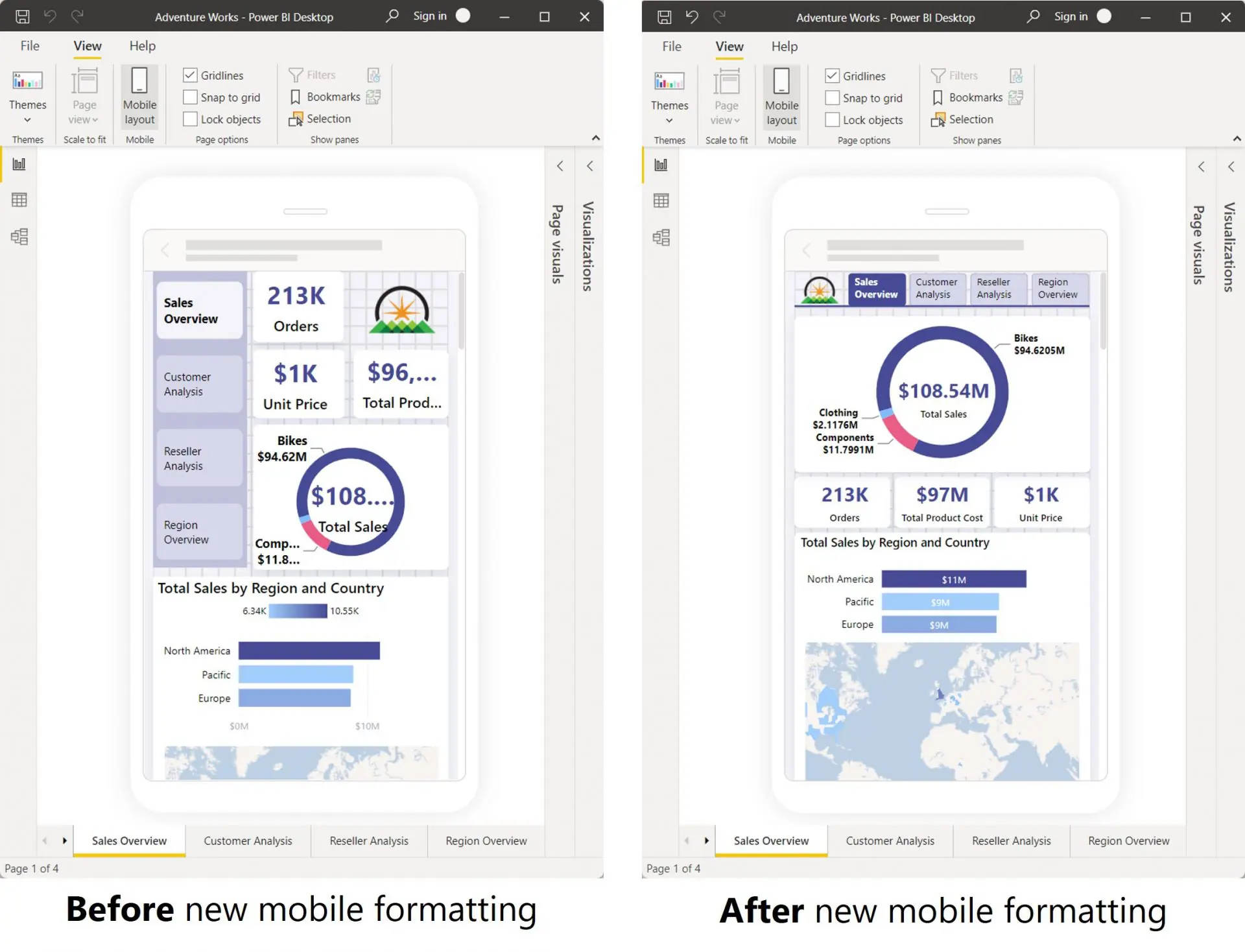
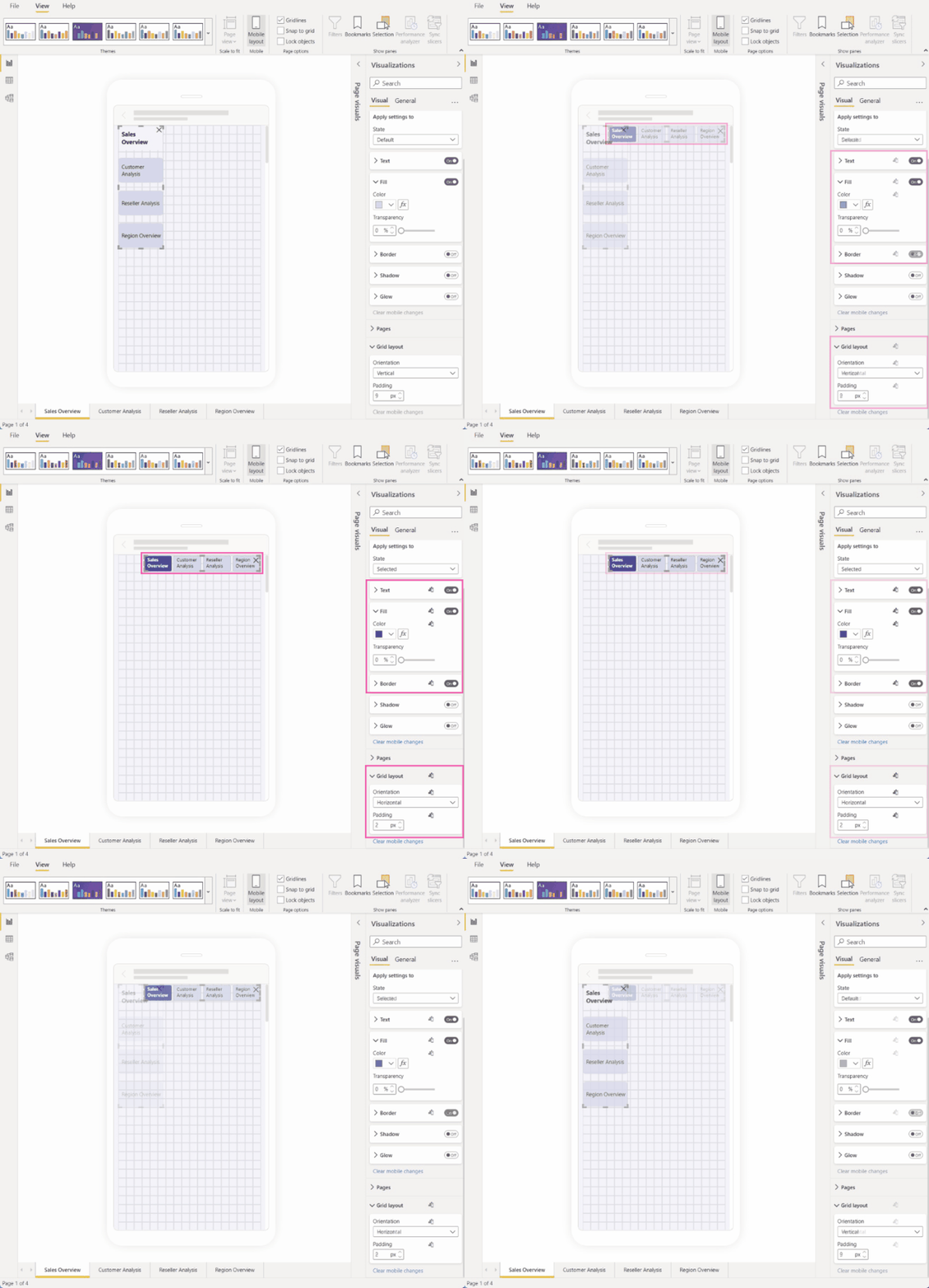
Etapa 1: Alterando a orientação da grade e as configurações de estilo do botão do navegador de páginas
Embora o navegador de páginas empilhado verticalmente funcione para o layout da área de trabalho, ele não é adequado para o layout móvel. Alterar as configurações de orientação para horizontal, juntamente com algumas outras alterações de configuração de estilo, faz com que o navegador de páginas pareça apropriado para dispositivos móveis.
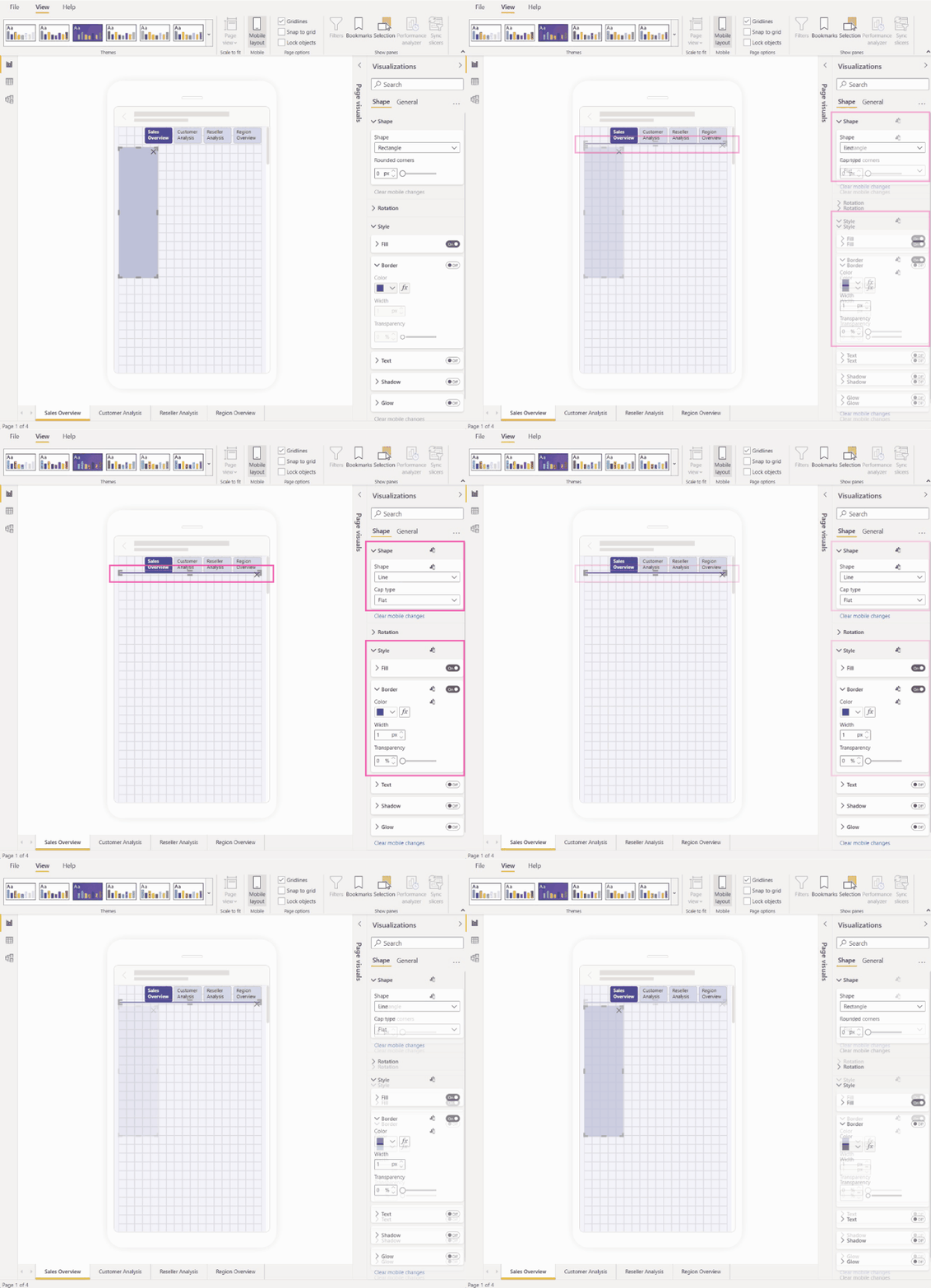
Etapa 2: selecionar uma forma diferente para se adequar ao design do celular
As novas opções de formatação também podem ser aplicadas a formas!!! Mudando a forma do retângulo para uma forma de linha você pode usá-la para sublinhar o navegador de páginas.
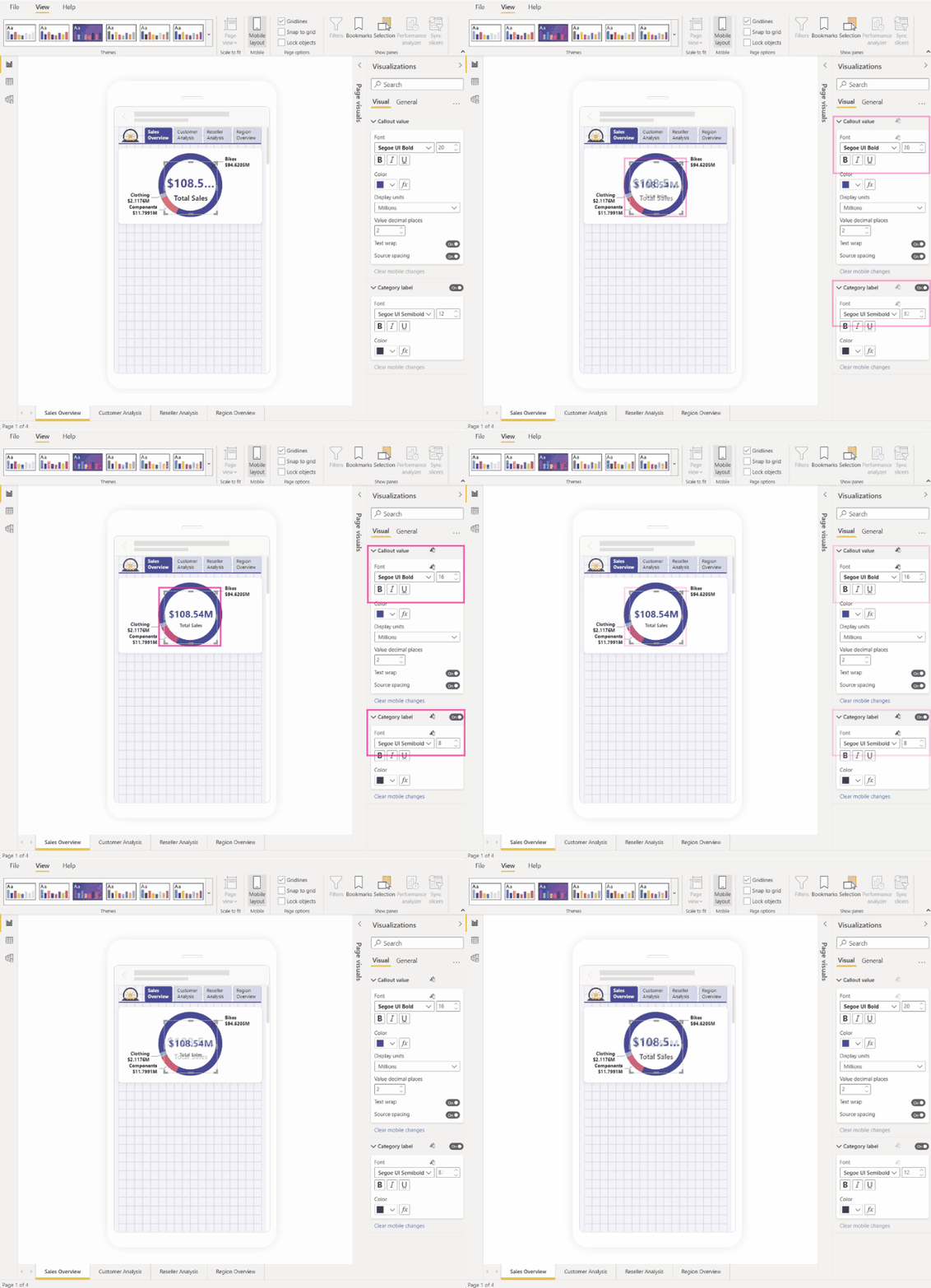
Etapa 3: alterar o tamanho da fonte de um visual
Uma das suas principais dúvidas era poder alterar o tamanho da fonte para caber no layout móvel. Bem, agora é possível, e o tamanho da fonte não é mais um problema! Abaixo, você pode ver como alterar o valor do tamanho da fonte do cartão para que ele se encaixe perfeitamente no gráfico de rosca.
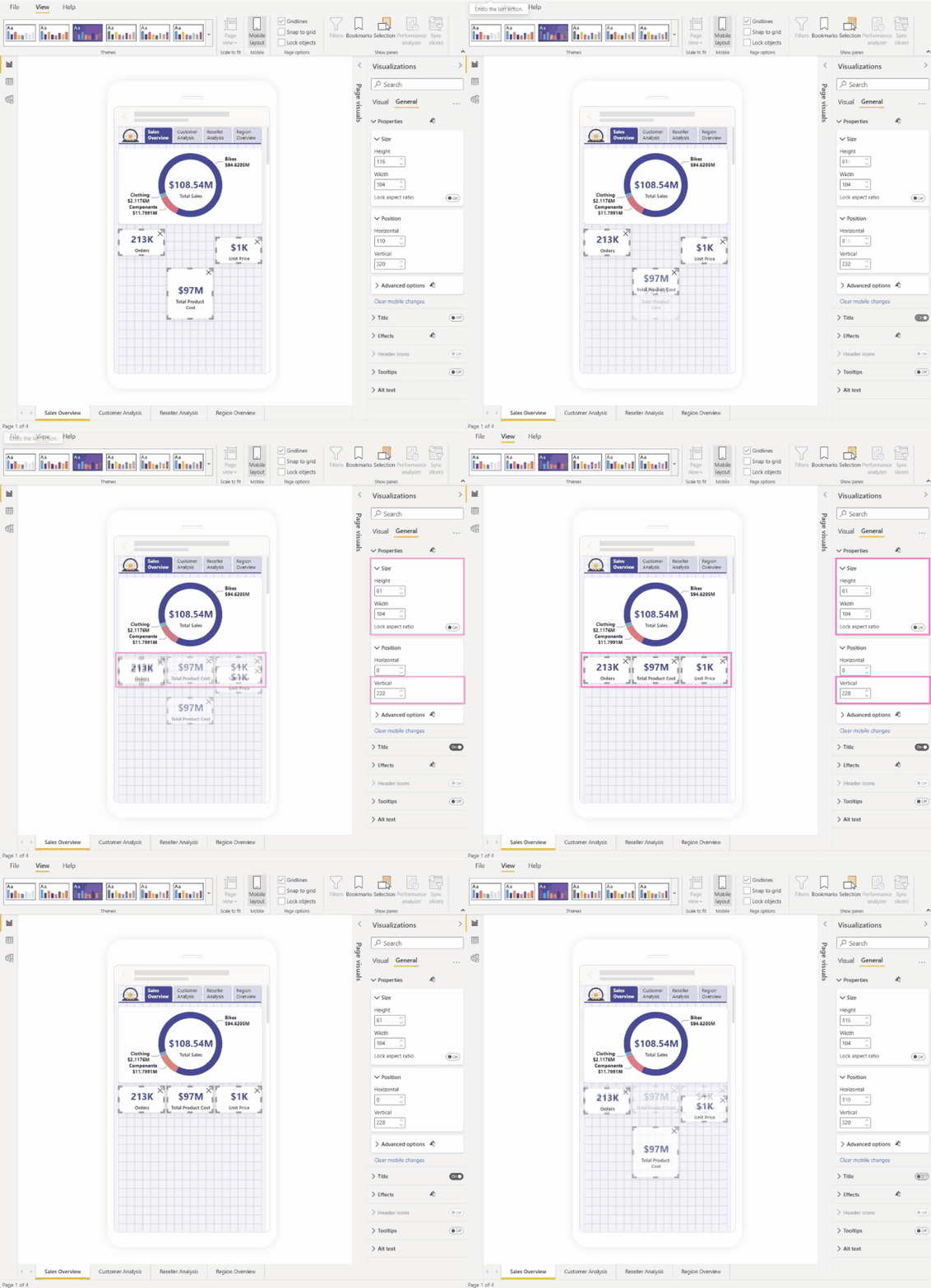
Etapa 4: criar um design perfeito em pixels com configurações de tamanho e posição
Você ainda obtém uma opção de design que não tinha antes – a capacidade de alterar manualmente o tamanho e as propriedades de posição de um visual. No relatório, a opção para alinhar perfeitamente o tamanho e a posição dos cartões usada foi esta. Ao selecionar primeiro os cartões, é possível aplicar as mesmas configurações de tamanho e altura a todos os cartões de uma só vez.
Etapa 5: otimizar as configurações do gráfico para maximizar o espaço
Em seguida, o gráfico de barras para caber no tamanho limitado da tela do celular é ajustado, a legenda e o eixo X é removida e os rótulos de dados dentro das barras para que não ocupassem espaço valioso no relatório são posicionados.
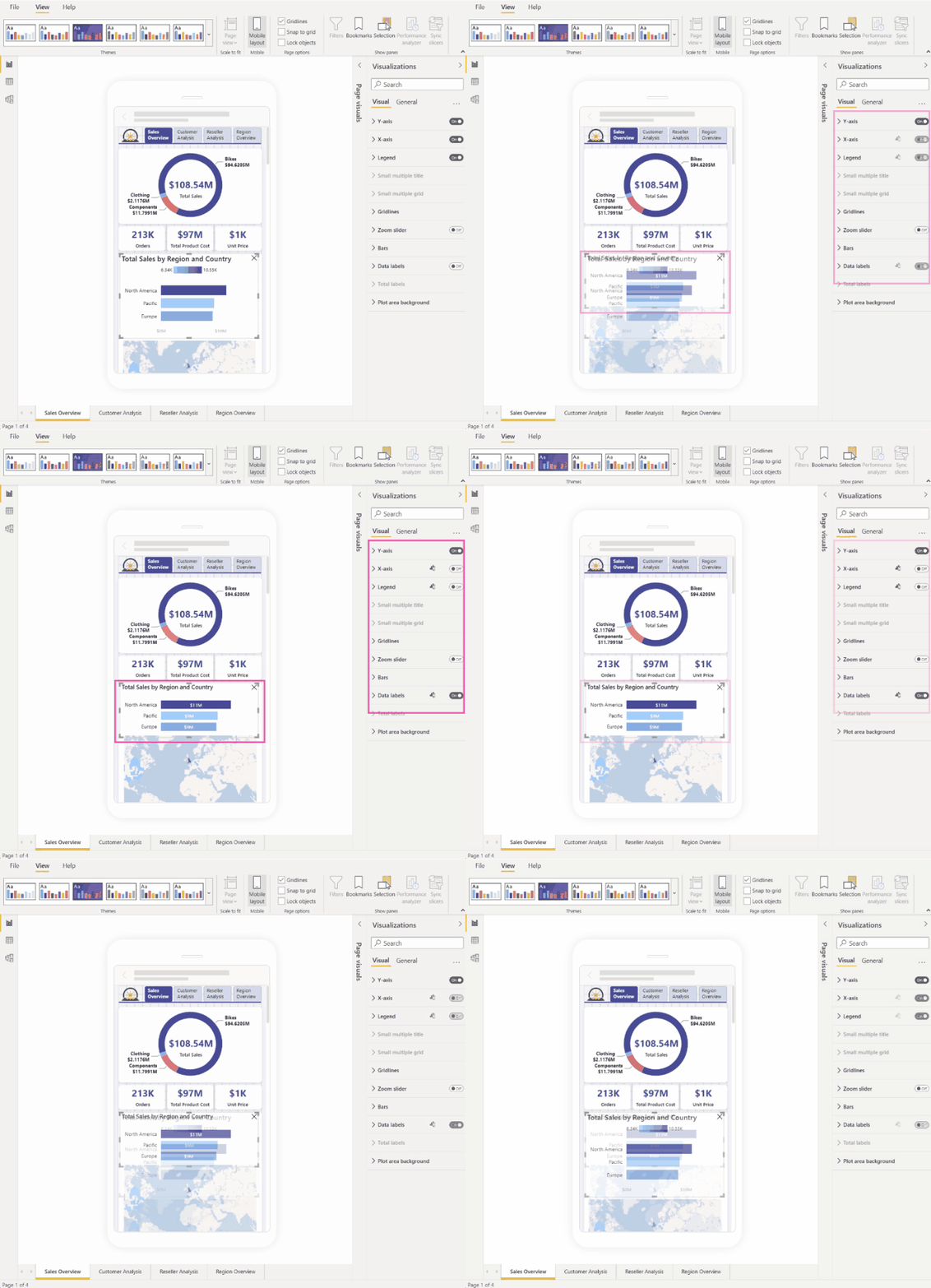
E é isso – agora o relatório está incrível e funcional e, mais importante, agora é muito mais fácil entender seus dados e insights quando visualizados em um telefone celular.
Visualizando o relatório Power Bi Desktop otimizado para celular
Depois de publicar o relatório no serviço, verei o novo relatório otimizado para dispositivos móveis ao abri-lo em meu aplicativo Power BI Mobile. Aqui está o que parece:

Source: Power BI Blog.
Deixe-nos saber o que você pensa!
Nos conte o que você achou dessa inovação! Deixe seu comentário em neste artigo ou em nossas social networks apontando como essas novidades deixaram seus dashboards ainda melhores.
E não se esqueça: Toda sexta-feira postamos mais novidades sobre o Power BI, fique de olho.
Tenha dashboards incríveis ao seu alcance de qualquer dispositivo.
Conheça o Power BI e todas suas funcionalidades através da expertise de um time engajado e especialista no assunto.
Preencha o formulário e entraremos em contato.
