

Descubra como simplificar a experiência de criação no Power BI Desktop com a faixa Optimize.
- A faixa do Optimize está disponível para utilização desde o lançamento em novembro de 2022. Com a faixa Optimize, você pode controlar totalmente quando os visuais são atualizados através das funções Pausar Visuais e Atualizar Visuais, escolher rapidamente e aplicar combinações predefinidas de configurações para atender às suas necessidades específicas de relatórios com predefinições de otimização e iniciar o analisador de desempenho para aprofundar as consultas visuais, incluindo as consultas SQL que o DirectQuery gera.
- A edição de relacionamento no painel de propriedades está disponível para visualização desde o lançamento de outubro em outubro de 2022. Através dessa mudança você pode editar seus relacionamentos diretamente no painel de propriedades na visualização Modelo sem executar consultas para visualizar ou validar os dados. Um alívio bem-vindo para aqueles que usam o modo de armazenamento DirectQuery, pois essas consultas podem afetar suas fontes de dados.
Como esses recursos funcionam para simplificar a experiência de criação? Aqui estão alguns cenários com os quais eles podem ajudá-lo.
- Faça alterações em um relatório DirectQuery existente sem executar consultas até que esteja pronto: basta clicar em Pausar visuais na faixa Optimize para que o relatório seja pausado. Com o relatório pausado, os visuais só serão atualizados se não for necessário enviar uma consulta. Se for necessário enviar uma consulta, o visual ficará pendente. Quando o relatório está com status pendente, o visual ainda mostra como era antes da introdução da alteração apenas para contexto e as dicas de ferramentas são desativadas para impedir que as dicas de ferramentas de relatório também enviem consultas. Agora você pode adicionar ou remover várias colunas ou medidas no campo, reordenar os campos e até mesmo filtrar o visual usando o painel Filtro. Depois de fazer todas essas alterações, você pode clicar em Atualizar para enviar uma consulta apenas uma vez, clicar em Atualizar no banner ou na faixa de opções para que todos os visuais na página enviem uma consulta apenas uma vez ou clique em Continuar Consultas visuais no banner ou visuais pausados na faixa de opções Optimize para que todos os visuais enviem uma consulta para atualização e continuem a enviar consultas com atualizações futuras.
Aqui está o fluxo de visuais de pausa:
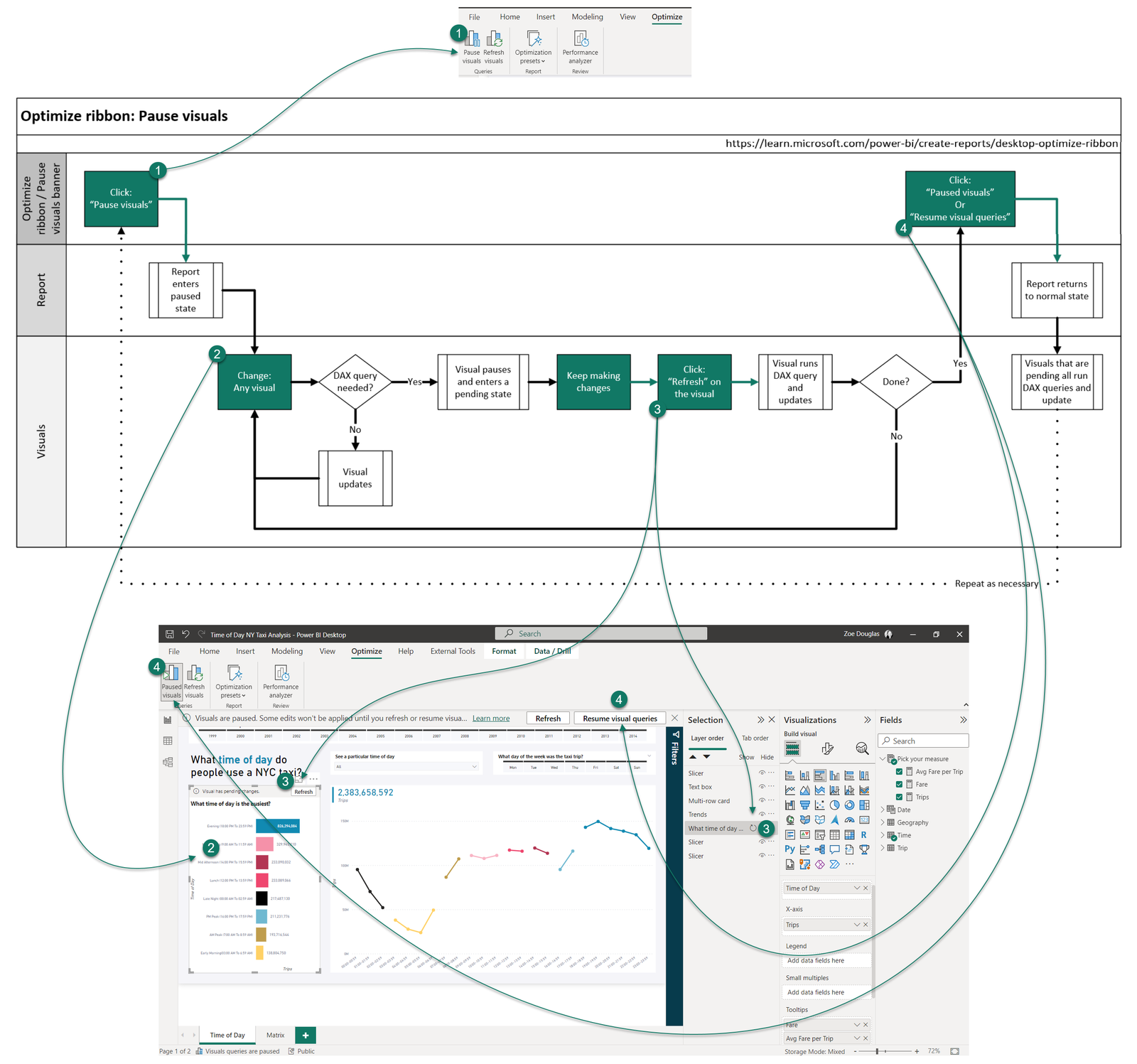
Esta animação demonstra como adicionar a medida Tarifa e Tarifa Média por Viagem a duas das dicas de ferramenta do visual na página, reordenando-as no campo e retomando os visuais do banner.

Sem os Pausar Visuais, cada vez que uma medida era adicionada ou movida nos campos, uma nova consulta visual era enviada para a fonte de dados DirectQuery.
Ou seja, enviando 3 consultas para cada visual, ao total você terá 6 consultas enviadas. Agora, com os Pausar Visuais, cada vez que a medida for adicionada ou movida, nenhuma consulta será enviada totalizando apenas 2 consultas enviadas quando o relatório for retomado. Para esta alteração de relatório simples, não executar as 4 consultas extras economiza tempo de espera e não desperdiça recursos de fonte de dados.
2. Crie novos visuais sem executar uma consulta até que esteja pronto: Novamente, basta clicar em Pausar Visuais na faixa Optimize para que o relatório entre no estado pausado. Agora adicione um novo Visual de Matriz no painel Visualização e adicione viagens, dia da semana e hora do dia ao visual de Matriz. O Visual de Matriz entra em um estado pendente e nenhuma consulta é enviada! Agora reordene os campos. Novamente, nenhuma consulta é enviada!
Abra o painel Filtro, insira o Ano e filtre até o ano de 2013. Neste ponto, ver o visual será útil antes de fazer mais alterações.
Para que seja possível clicar em Atualizar no banner de visuais pendentes ou abrir o painel Seleção para atualizar o visual, envie apenas 1 consulta, agilizando o tempo de retorno e reduzindo o impacto na fonte de dados.
Faça alterações de formatação no visual e, mesmo no estado de pausa do relatório, já que elas são exibidas porque uma consulta DAX não é necessária. Adicionar uma mudança de formatação de cor de fundo requer uma consulta visual para que o visual entre no estado pendente. É possível atualizar ou retomar consultas visuais para ver a matriz final.
Esta animação mostra a criação de um novo visual usando visuais pausados.

Sem os Visuais Pausar, cada vez que uma medida ou coluna é adicionada ou movida nos campos, uma nova consulta visual é enviada para a fonte de dados DirectQuery. São 6 consultas no total antes de começar a formatar e 5 delas foram produzidas antes de ter filtrado o visual para um único ano. Agora, com os Visuais Pausar cada vez que a medida ou coluna for adicionada ou movida, nenhuma consulta é enviada. Um total de apenas 2 consultas são enviadas quando o visual é atualizado ou o relatório é retomado e filtrado para consultas. Para essa nova adição visual, evitar as consultas extras não apenas economiza tempo de espera e não desperdiça recursos de fonte de dados, mas também executa uma consulta menor e direcionada e formata o visual com o mínimo de interrupção.
3. Crie medidas em um modelo DirectQuery sem que os visuais sejam atualizados até que você esteja pronto: Novamente, basta clicar em Pausar Visuais na faixa Optimize para que o relatório entre no estado pausado. Em um relatório DirectQuery, sempre que uma nova medida é criada, todos os visuais na página do relatório são atualizados. Mas, com o relatório em estado de pausa, é possível criar novas medidas e, em vez disso, todos os visuais entram em estado pendente.
Esta animação mostra a criação de 2 novos compassos ao usar visuais de pausa.

Sem os Visuais Pausar, cada vez que uma medida era criada, todos os visuais teriam enviado consultas à fonte de dados DirectQuery. São 5 visuais na página enviando 5 consultas com cada alteração de modelo para um total de 22 consultas ao criar 2 medidas e adicionar as duas novas medidas a um único visual!
Agora, com os Visuais Pausar, cada vez que a medida é criada ou adicionada a um visual, nenhuma consulta será enviada. Ou seja, um total de apenas 6 consultas foram enviadas quando o visual único foi atualizado e, em seguida, o relatório foi retomado. Para essas mudanças de modelagem, vimos a maior redução nas consultas e no tempo de espera, bem como na carga dos recursos da fonte de dados.
4. Edite rapidamente as relações entre tabelas DirectQuery – Indo para a visualização do modelo no Power BI Desktop, para editar uma relação entre duas tabelas DirectQuery, agora é possível clicar na linha de relação e editá-la no painel Propriedades! A alteração pode ser feita direto na tabela, coluna, cardinalidade, direção, torná-la ativa ou inativa e até ativar a integridade referencial se tiver certeza de que cada tabela não está faltando valores presentes na outra. Quando terminar, clique em aplicar alterações.
Esta animação mostra como editar relacionamentos no painel de propriedades.

Sem a relação de edição no painel de propriedades, cada vez que edito uma relação na caixa de diálogo Editar relações, as consultas seriam executadas quando eu abrisse a caixa de diálogo para mostrar a visualização dos dados e, a cada alteração de tabela ou coluna, as consultas seriam executadas para validar a cardinalidade e a direção do relacionamento. Agora, com o relacionamento de edição no painel de propriedades, não é necessário executar consultas e o relacionamento só é validado quando clicar no botão para aplicar as alterações!
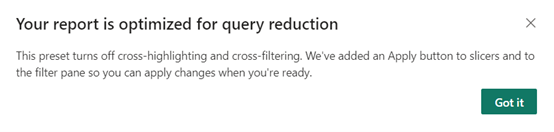
5. Aprenda rapidamente e aplique as configurações de redução de consulta ao seu relatório DirectQuery: Clique no menu suspenso Predefinições de otimização na faixa Optimize para escolher Redução de consulta para meu relatório. A caixa de diálogo explica as configurações aplicadas.
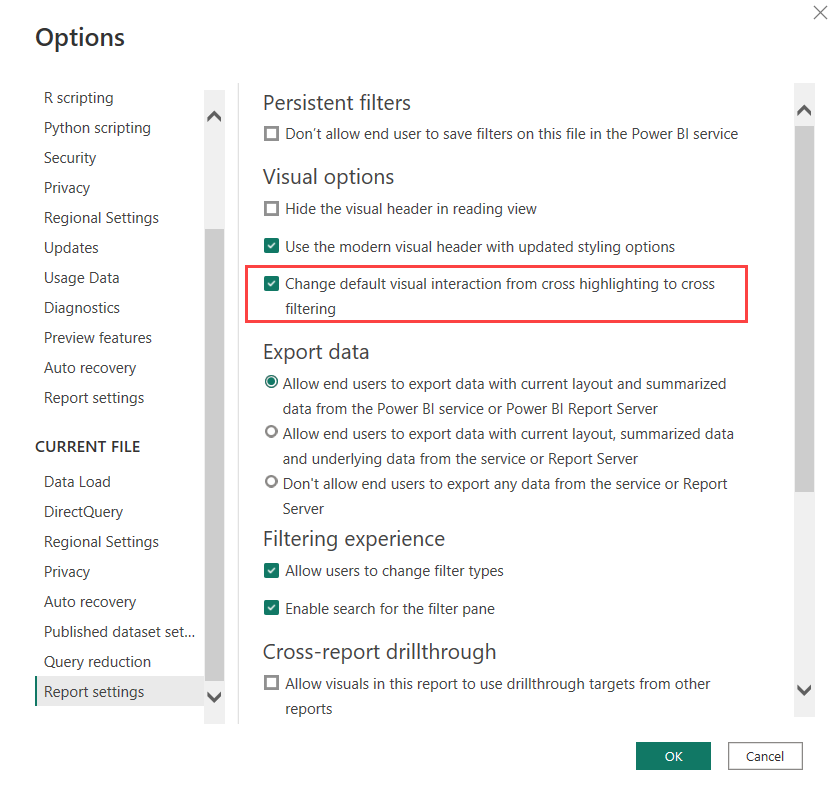
O realce cruzado e a filtragem cruzada são como os visuais interagem entre si quando um ponto de dados é clicado. O padrão é Power BI Desktop com realce cruzado, mas poderia ter alterado o padrão para filtragem cruzada indo para Arquivo > Opções e configurações, clique em Opções, selecione Configurações de relatório em ARQUIVO ATUAL e selecione a opção “Alterar padrão interação visual do realce cruzado à filtragem cruzada.”
As predefinições de otimização desativarão apenas o realce cruzado padrão e a filtragem cruzada, portanto, qualquer personalização feita no nível visual com interações de edição não é afetada. Clique em qualquer visual para mostrar a faixa de opções Formatar e, em seguida, ir para Editar interações. Editar interações mostra opções em todos os outros visuais no relatório para que seja possível decidir como eles serão ajustados quando um ponto de dados for selecionado no visual selecionado — desde filtragem cruzada ou realce cruzado até nenhuma interação.
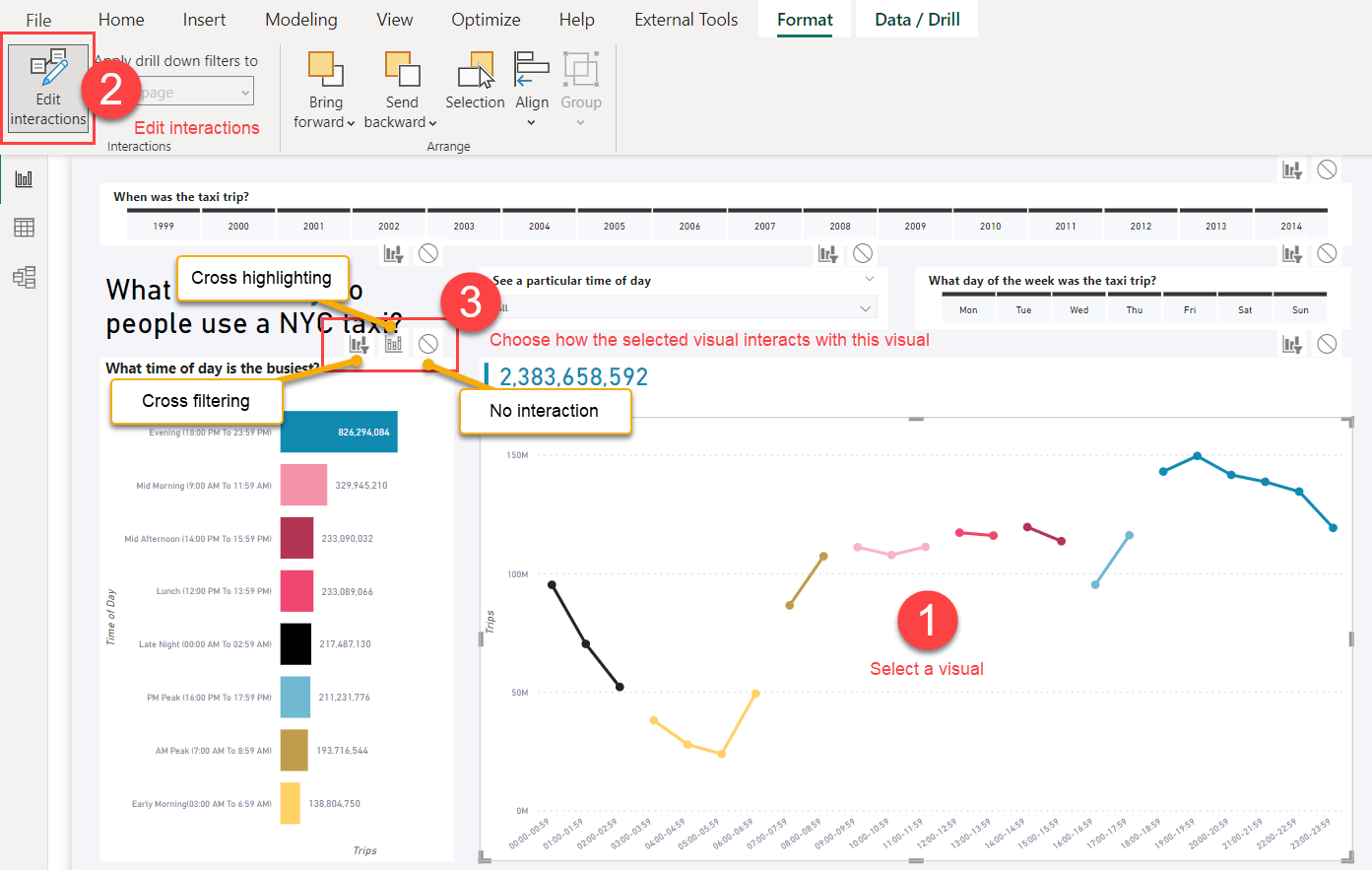
Caso qualquer uma das interações de edição fosse personalizada, a predefinição de otimização que desativa o realce cruzado e a filtragem cruzada por padrão não alteraria essa personalização. Qualquer interação de edição personalizada entre visuais ainda funcionará como antes.
Em seguida, os botões Aplicar são adicionados às segmentações. Cada segmentação em meu relatório agora tem um botão Aplicar e os usuários podem selecionar/desmarcar várias opções em cada segmentação de dados e não ter nenhum outro visual no relatório enviando uma consulta até que o botão Aplicar seja clicado. As segmentações ainda são independentes uma da outra, portanto, se existirem 2 segmentações com botões Aplicar, cada botão Aplicar deverá ser clicado para aplicar as seleções da segmentação.

Por fim, os botões Aplicar são adicionados ao painel Filtro. O botão Filtro do painel adicionado controla todas as seleções de filtro no painel com um botão Aplicar. Saiba mais em https://learn.microsoft.com/power-bi/create-reports/power-bi-report-filter?tabs=powerbi-desktop#apply-filters-button
Esta animação mostra como definir a predefinição de otimização de redução de consulta.

6. Ajuste as configurações de redução de consulta para o nível necessário em seu relatório DirectQuery: posso clicar no menu suspenso Predefinições de otimização na faixa Optimize para escolher Personalizar para ajustar qualquer uma das configurações. No meu relatório, as segmentações são para seleção única e os botões Aplicar são mais úteis na seleção múltipla, para que seja possível manter as outras configurações e retornar as segmentações para aplicar instantaneamente com Personalizar.
Esta animação mostra como definir a predefinição Personalizar otimização para reverter as segmentações para aplicação instantânea.

7. Ajuste as configurações de redução de consulta para o nível necessário em seu relatório DirectQuery: Clique no menu suspenso Predefinições de otimização na faixa otimizada para escolher Personalizar para ajustar qualquer uma das configurações. No relatório, as segmentações são para seleção única e os botões Aplicar são mais úteis na seleção múltipla, para que seja possível manter as outras configurações e retornar as segmentações para aplicar instantaneamente com Personalizar.
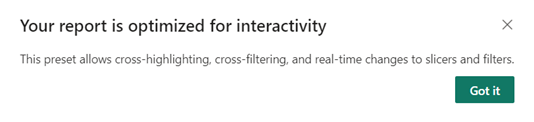
Esta animação mostra como definir a predefinição de otimização de interatividade.

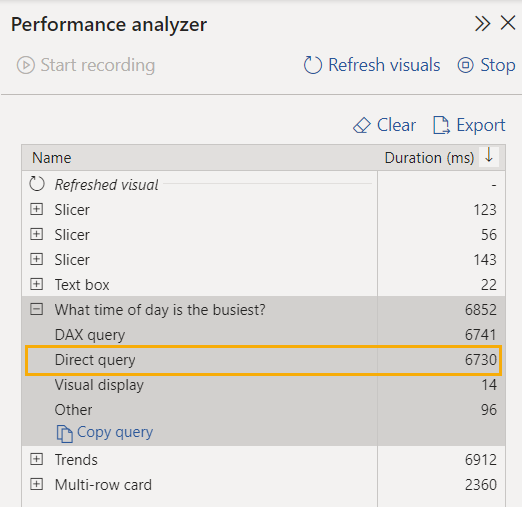
Eles chamam especificamente os cenários de relatórios do DirectQuery, mas podem ser usados em todos os cenários de relatórios. Saiba mais sobre todos os diferentes cenários de relatório no Power BI em https://learn.microsoft.com/power-bi/create-reports/desktop-optimize-ribbon#reporting-scenarios. Para um visual específico, você pode determinar se está usando DirectQuery verificando se há uma linha de consulta direta no analisador de desempenho.
Agora você viu como pode simplificar sua experiência de criação no Power BI Desktop com a faixa Optimize e edição de relacionamento no painel de propriedades.
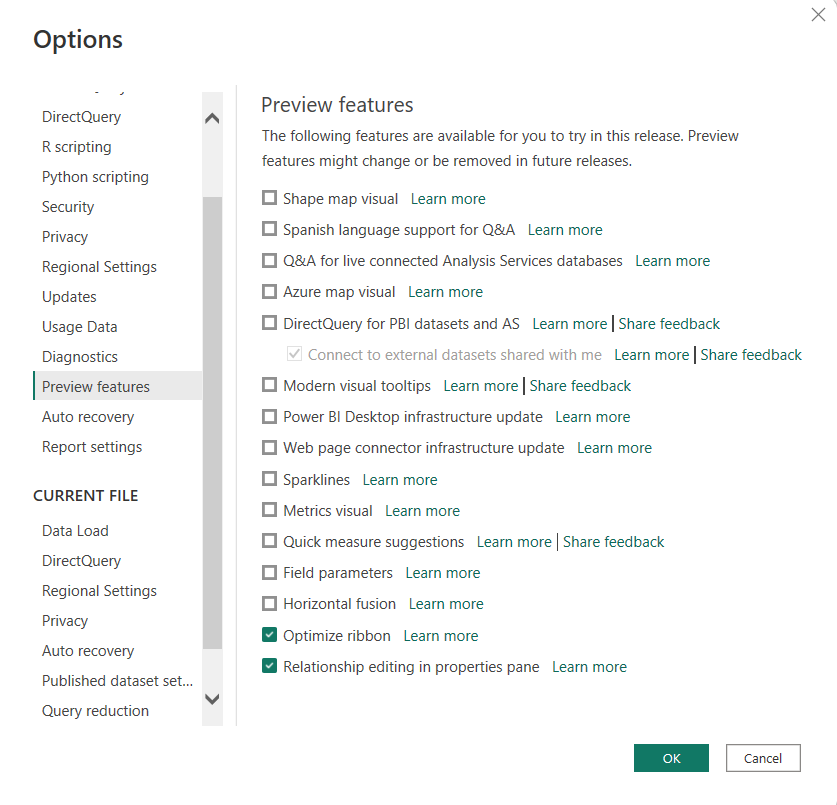
A faixa de opções Optimize com visuais de pausa, visuais de atualização, predefinições de otimização e analisador de desempenho, o recurso de visualização deve ser ativado explicitamente em Arquivo > Opções e configurações > Opções > Recursos de visualização marcando a caixa de seleção da faixa de opções Optimize. Saiba mais em https://learn.microsoft.com/en-us/power-bi/create-reports/desktop-optimize-ribbon
A edição de relacionamento no recurso de visualização do painel de propriedades deve ser habilitada explicitamente em Arquivo > Opções e configurações > Opções > Visualizar recursos selecionando a caixa de seleção Edição de relacionamento no painel de propriedades.
Saiba mais em https://learn.microsoft.com/power-bi/transform-model/desktop-create-and-manage-relationships#edit-a-relationship
Experimente-os hoje!
Fonte: Blog Power BI.
Autora do post original: Zoe Douglas.
Fique por dentro de todas as novidades do Power BI acessando nosso blog! E para conhecer nossos serviços, nos siga em nossas redes sociais.
