

O recurso no aplicativo organizacional que permitia que você salvasse cópias de relatórios está de volta!
Os consumidores dos aplicativos que tem permissões de compilação agora podem salvar cópias de relatórios em seu “Meu Workspace” a partir do aplicativo.
Além disso, os autores de aplicativos agora podem, por padrão, recolher o painel de navegação do aplicativo para seus consumidores de aplicativos. Ativar esse recurso permite que os consumidores do aplicativo cheguem mais facilmente ao modo de tela cheia.
Vamos aprender mais sobre esses dois recursos em detalhes:
Salvar uma cópia
Você pode permitir que os usuários do seu aplicativo – os que têm permissões de compilação nos conjuntos de dados subjacentes – salvem cópias de relatórios em seu “Meu workspace“.
Depois de salvos, os usuários do aplicativo podem personalizar as cópias dos relatórios para atender às suas necessidades.
Para habilitar o recurso de salvar uma cópia para os usuários do seu aplicativo, primeiro você precisa clicar na caixa de seleção ao lado de Permitir que os usuários façam uma cópia dos relatórios na configuração do aplicativo na guia Configuração e, em seguida, clicar no botão “Atualizar“.
Observe que essa configuração está desabilitada para usuários do Workspace com a função de Colaborador.
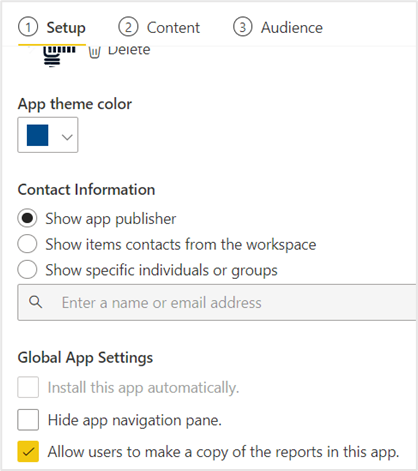
Depois que o recurso estiver habilitado, os usuários do aplicativo que possuem permissões de compilação nos conjuntos de dados subjacentes, poderão salvar uma cópia de um relatório da exibição do consumidor do aplicativo.
Você também pode conceder permissões de compilação aos usuários do seu aplicativo por meio do aplicativo usando a opção Avançado no painel de acesso do público do Gerenciador.
Recolher o painel de navegação do aplicativo
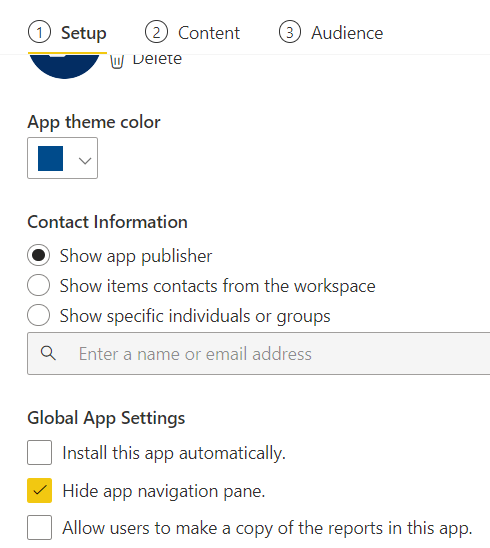
Os autores do aplicativo (incluindo administradores, membros e colaboradores do Workspace) podem, por padrão, recolher o painel de navegação do aplicativo para os consumidores do aplicativo clicando na caixa de seleção ocultar painel de navegação do aplicativo e, em seguida, no botão “Atualizar” na guia Configuração.
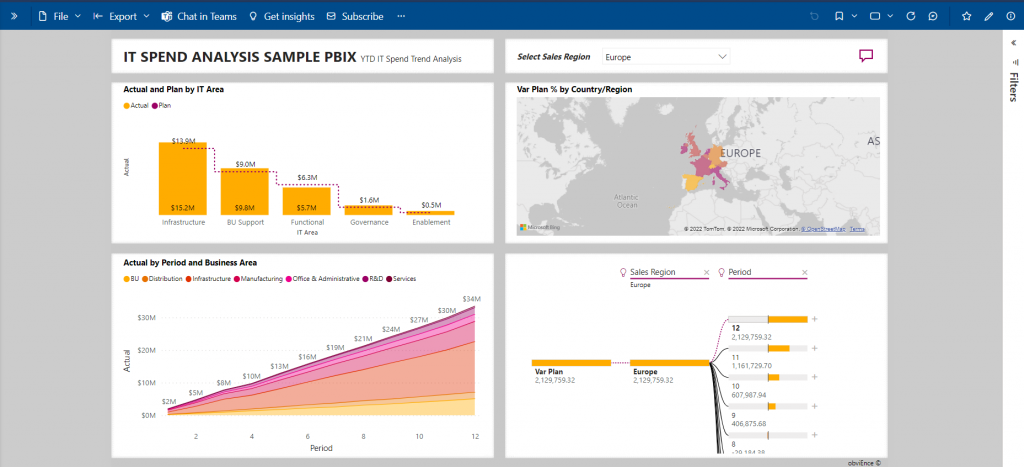
Depois que o recurso estiver ativado, o painel de navegação do aplicativo será recolhido para os usuários do seu aplicativo e eles chegarão ao primeiro artefato presente em seus respectivos grupos de público (conforme mostrado abaixo).
Os usuários do aplicativo podem navegar para o outro conteúdo do aplicativo clicando no botão “>>” presente na barra de ferramentas superior esquerda do aplicativo. Ao clicar no botão “>>”, o painel de navegação do aplicativo será sobreposto ao conteúdo.
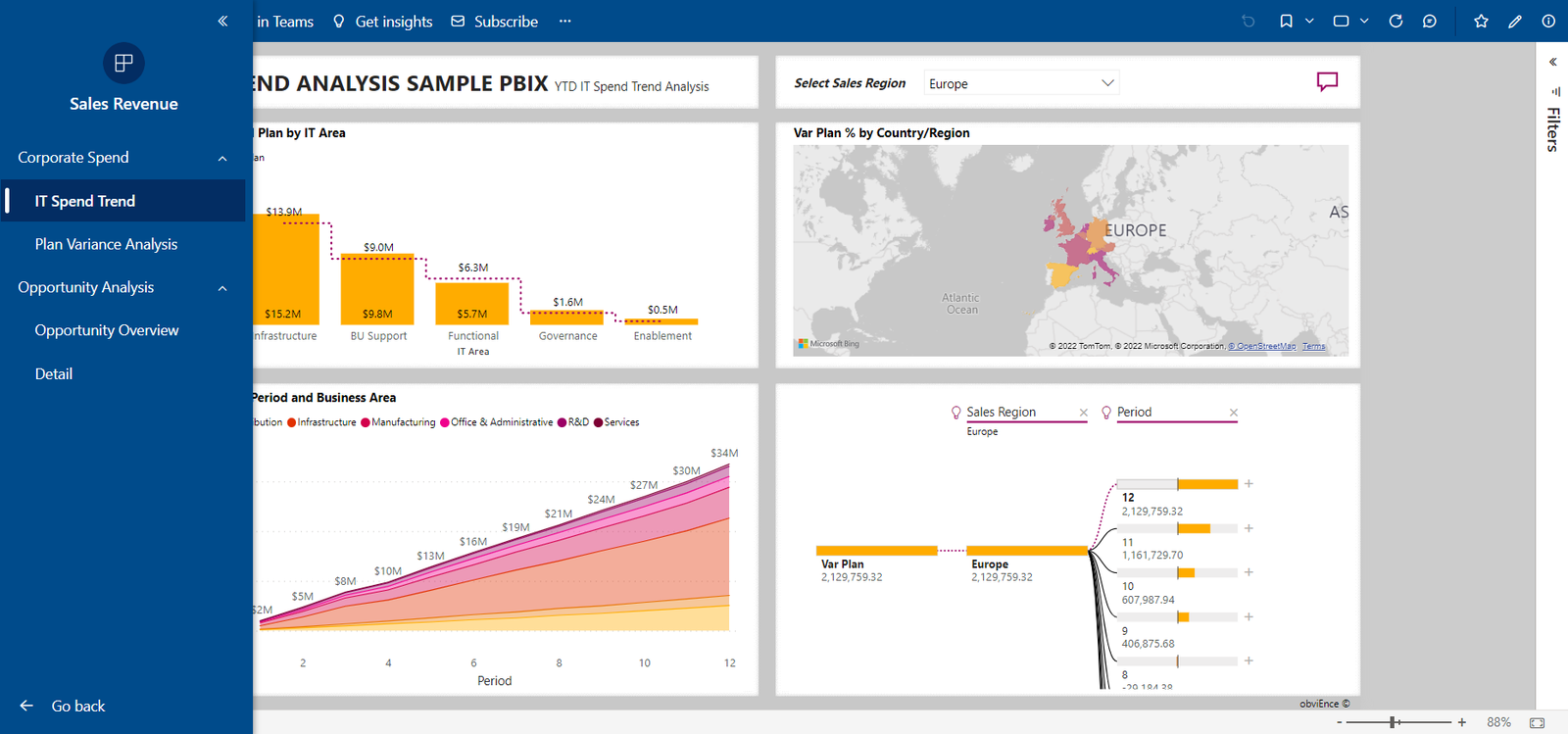
Os usuários do aplicativo podem fazer uma nova seleção no painel de navegação e clicar no botão “<<” para recolher o painel de navegação.
Fonte: Blog Power BI.
Autor Original: Harleen Kaur.
Continue acompanhando o blog DataEX, aqui você encontra todas as novidades sobre o Power BI e muitas informações relevantes sobre o Universo dos Dados. E para saber notícias sobre tecnologia em primeira mão, acompanhe nossas redes sociais.
Trabalhe com dashboards criados exclusivamente para sua empresa.
Com o apoio de um time especialista em BI, você constrói uma nova história para seu negócio. Acelere a tomada de decisão, tenha o controle da sua empresa diretamente da tela do seu computador.
Preencha o formulário abaixo e nosso time entrará em contato.
