

O Visual Metric já está disponível em uma versão prévia no Serviço do Power BI! Além disso, o visual do Scorecard enviado no ano passado foi expandido para incluir um visual exclusivo para a métrica.
Essa atualização fornece um enorme nível de flexibilidade na integração de métricas em todos os relatórios do Power BI. Ou seja, a partir de agora, você poderá incluir métricas juntamente com outros visuais no contexto do restante dos dados do relatório.
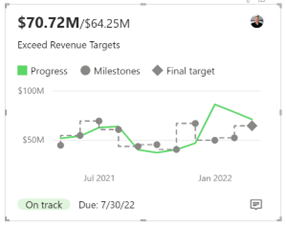
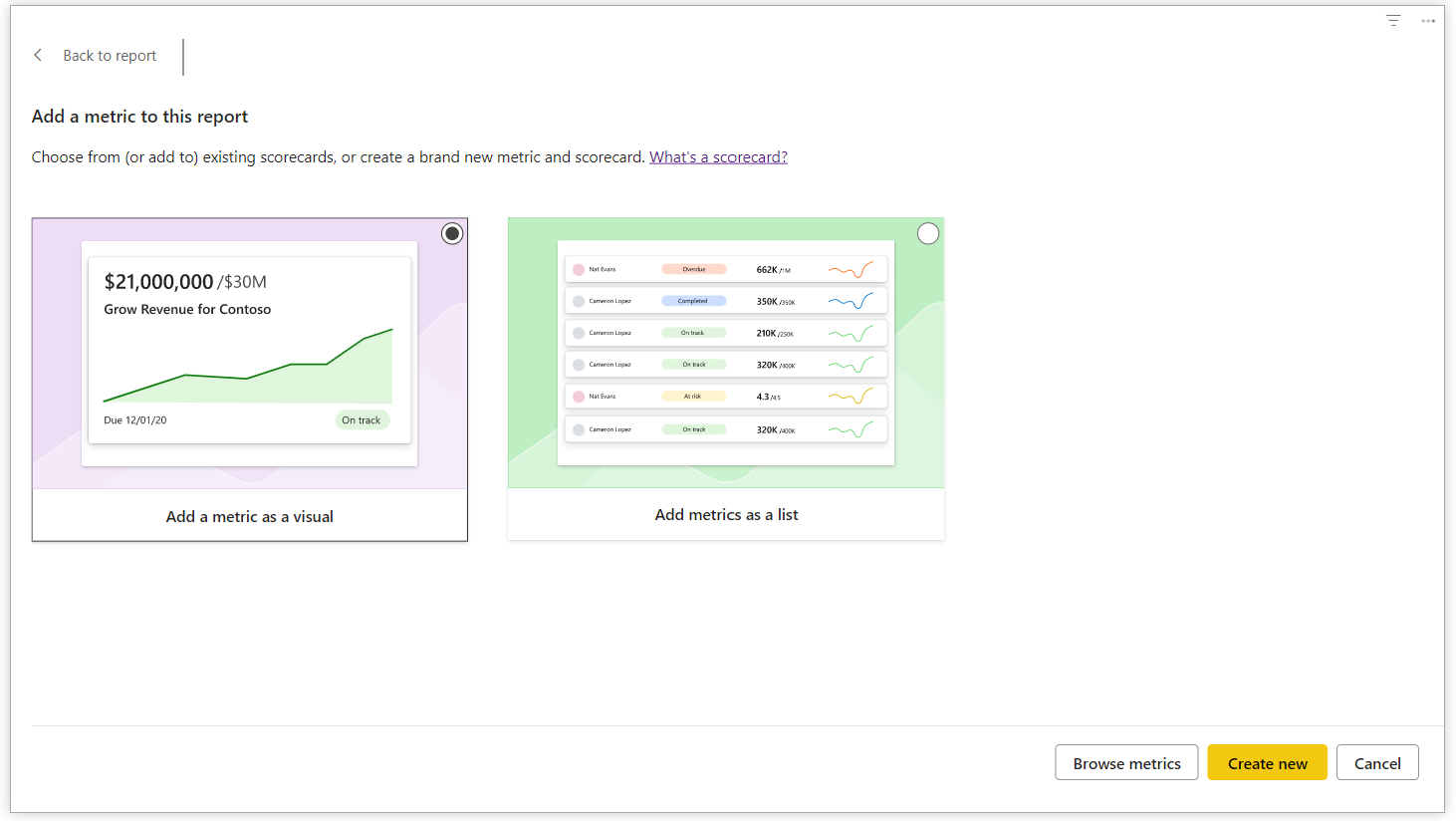
Crie uma nova métrica ou adicione uma métrica extraída de um scorecard existente como um visual no relatório.
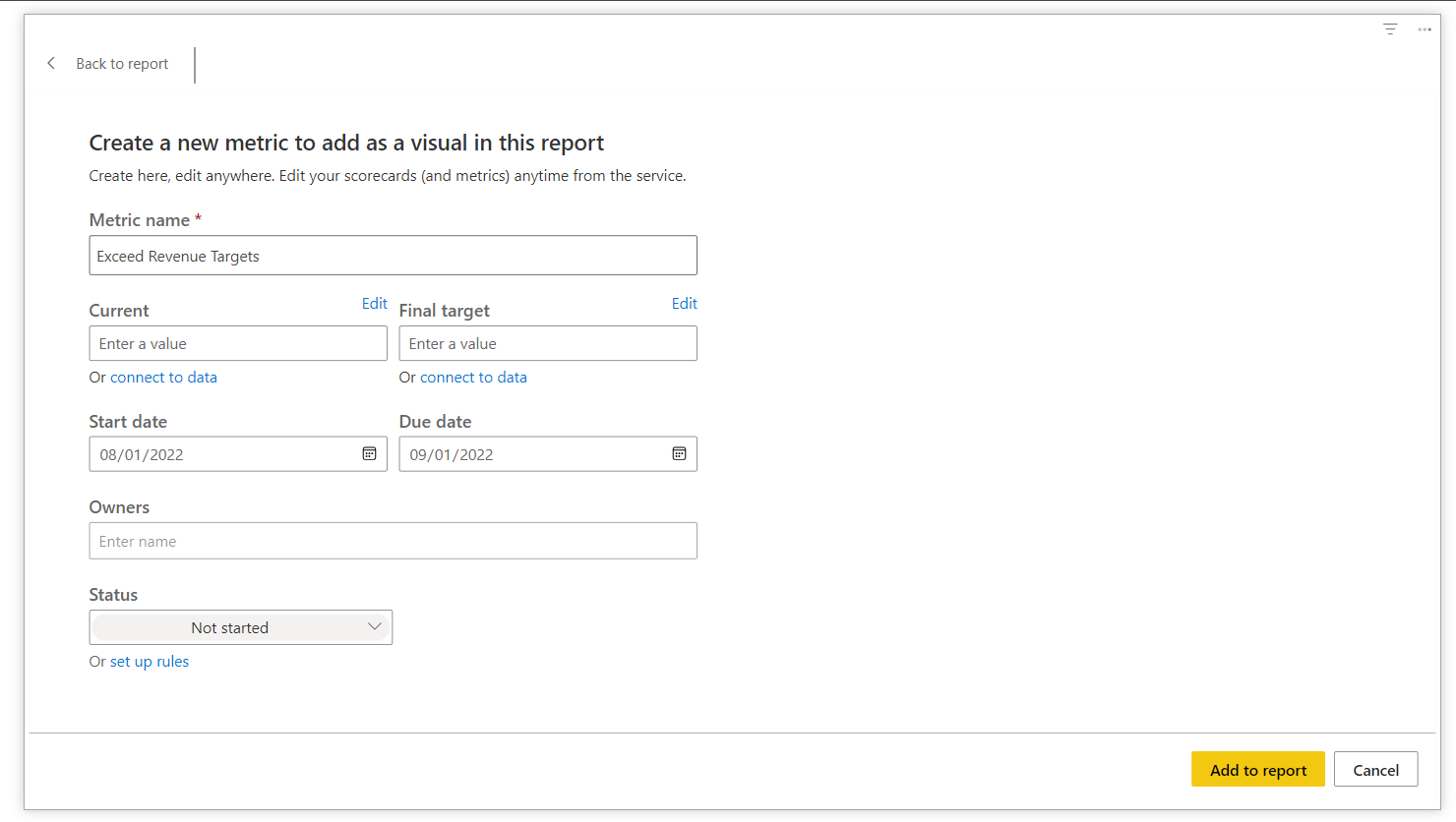
Crie uma métrica inserindo valores ou conectando-se a dados em relatórios aos quais você tem acesso.
Visualize notas, realize check-ins, configure regras nesta métrica como em um scorecard normal.
Formate o visual da métrica para a aparência do restante do relatório que é configurável com opções para ativar/desativar os elementos de métrica individuais (como destinos, proprietário etc.).
Observe que esse visual será disponibilizado no Desktop no próximo mês. Nas próximas atualizações, o suporte para filtragem cruzada e conexão a dados no relatório atual será integrado.
Outras atualizações enviadas para o Metrics nas últimas semanas incluem:
- Mover e copiar scorecard;
- Seguir as métricas;
- Compartilhar link para uma métrica.
Mover/Copiar Scorecard
Muitas organizações têm “scorecards modelo” que diferentes departamentos ou grupos de negócios podem querer usar como ponto de partida; ou talvez você queira desenvolver um scorecard de ‘teste’ em Meu Workspace para garantir que as métricas estejam funcionando corretamente antes de movê-lo para o workspace correto, para quando estiver pronto conseguir compartilhar.
Agora você pode fazer tudo isso usando a nova funcionalidade de mover ou copiar scorecard.
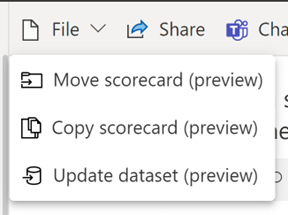
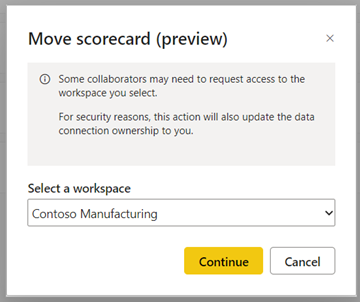
Você pode mover o scorecard inteiro com todos os recursos e metadados do scorecard, incluindo os check-ins, regras de status como estão para um novo espaço de trabalho. Você receberá uma lista suspensa de uma lista de espaços de trabalho que você tem acesso para escolher.
A cópia do scorecard tem a opção de incluir/excluir o histórico de check-in. Isso facilita a reutilização do mesmo scorecard em um período mais recente (por exemplo, para scorecards do ano fiscal) para que você não precise fazer tudo novamente.
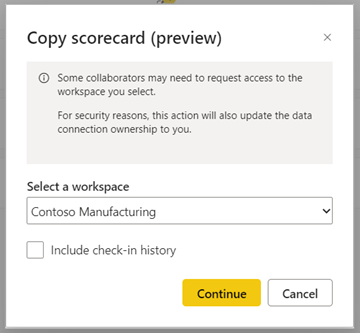
O recurso de cópia de scorecards também é útil para iniciar rapidamente se você deseja criar um novo scorecard reutilizando a definição de métrica de um scorecard existente.
Siga as métricas
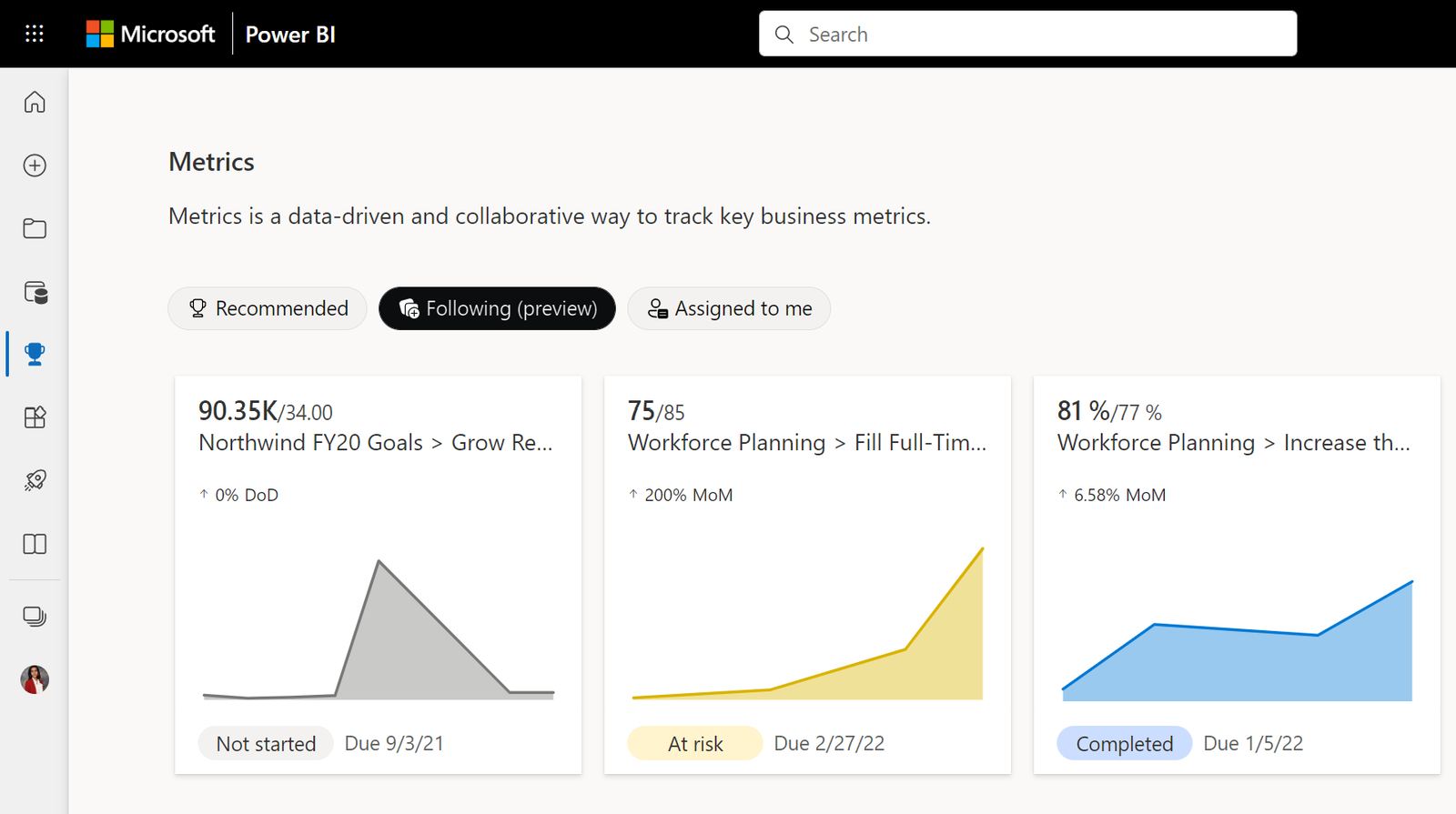
Agora você pode usar a funcionalidade “Seguir” para acessar rapidamente as métricas de seu interesse e manter-se atualizado sobre a atividade dessas métricas. Você pode seguir as métricas enquanto navega por diferentes scorecards e depois acessar todas as métricas seguidas em um só lugar.

A visualização de todas as métricas que você está seguindo estão no hub Métricas na seção Seguindo. Ao clicar em um bloco de métrica você é levado ao scorecard que contém a métrica. Isso facilita a obtenção de uma visão geral rápida das métricas com as quais você se importa, sem precisar navegar por diferentes scorecards.
Depois de seguir uma métrica, você receberá notificações do Teams diretamente no feed de atividades e com um banner (cartão de brinde) sempre que a definição da métrica for atualizada, um check-in for adicionado ou quando uma regra de status automatizada alterar o status da métrica.
Quando você clica na notificação, o scorecard é aberto e o painel Detalhes da métrica é exibido. Essa integração do Teams facilita para manter-se atualizado sobre as métricas que você segue sem precisar sair do Teams para visualizar os scorecards.
Compartilhar link para uma métrica
Muitas vezes você quer chamar a atenção de outra pessoa para uma métrica específica em um scorecard para que ela dê uma olhada nela. Agora, em vez de ter que @mencionar alguém em um novo check-in, você pode fazer referência a uma métrica simplesmente compartilhando um link direto para ela.
Quando uma métrica é selecionada em um scorecard, a URL na barra de endereço agora é atualizada com o ID da métrica. O link na opção de scorecard “Compartilhar” também foi atualizado para incluir o ID da métrica se uma métrica for selecionada. Quando o destinatário abrir o link, ele poderá visualizar o scorecard com o painel de detalhes dessa métrica aberto.
Fonte: Blog Power BI.
Autor do artigo Original: Ancy Philip
E toda sexta-feira um novo artigo sobre Power BI. Continue a acessar nosso blog e nossas redes sociais e fique por dentro de todas as novidades do Universo dos Dados.
