

Vivemos em um mundo conectado e quase tudo ao nosso redor gera dados. Agora, imagine se você pudesse visualizar esses dados, processados e com insights, no contexto em que foram criados.
Com o aplicativo Power BI Mobile, você pode.
O Data in Space é um novo recurso do Power BI Mobile que usa realidade aumentada para criar âncoras espaciais no mundo real e anexar dados do Power BI a elas, para que os dados possam ser conectados ao ambiente físico que descrevem.
Usando Data in Space, você pode conectar seus dados de negócios a seus cenários do mundo real, como gerenciamento de instalações, fabricação ou varejo. Os funcionários podem descobrir e usá-lo facilmente para uma tomada de decisão melhor e mais informada.

Como funciona?
A Microsoft fez uma parceria com a equipe do Azure Spatial Anchors para integrar o mesmo no aplicativo Power BI Mobile iOS.
A tecnologia do Azure Spatial Anchors permite que o aplicativo entenda espaços, marque locais específicos e lembre-se desses pontos de interesse. Em seguida, permite que o aplicativo pesquise um espaço e procure âncoras criadas nesse espaço.
Ao usar o serviço do Azure Spatial Anchors, é possível que um dispositivo leia uma âncora espacial criada em um espaço por outro dispositivo, proporcionando uma experiência real entre dispositivos.
E ainda este ano, será lançado o suporte de dados no espaço para Android, o que permitirá uma experiência multiplataforma, possibilitando efetivamente que todos os colaboradores participem da experiência Data in Space.
Para habilitar o Data in Space, os Administradores do Power BI precisam criar um recurso de Azure Spatial Anchors em sua assinatura do Azure e conectá-lo ao locatário do Power BI. Em seguida, eles precisam atribuir usuários a funções que permitirão que eles salvem e pesquisem Azure Spatial Anchors nos locais relevantes.
Saiba mais sobre como configurar Data in Space.
Os usuários da organização obterão experiências de dados no espaço com base na função que obtiveram do administrador:
- Fixar no espaço: a capacidade de criar e salvar âncoras com dados do Power BI.
- Escanear espaço: A capacidade de pesquisar e descobrir âncoras ao seu redor.
Pense em um cenário de gerenciamento de instalações, onde você, como gerente de edifício, pode fixar relatórios mostrando o status de várias áreas do edifício, conforme coletado de vários sensores e fontes de dados, como qualidade do ar, temperatura, ocupação do piso etc. Mais tarde, esses relatórios podem ser descobertos pelo atendente do prédio ou pela equipe de operações do prédio ao visitar essa área, simplesmente usando o aplicativo Power BI Mobile.
Como criar uma âncora e fixar dados no Data in Space
Comece selecionando o relatório que deseja fixar e configure o estado desejado escolhendo filtros e aplicando segmentações. Quando a visualização que você deseja fixar estiver pronta, selecione Data in Space no cabeçalho do relatório, verifique se a visualização reflete o que você configurou e abra a câmera.
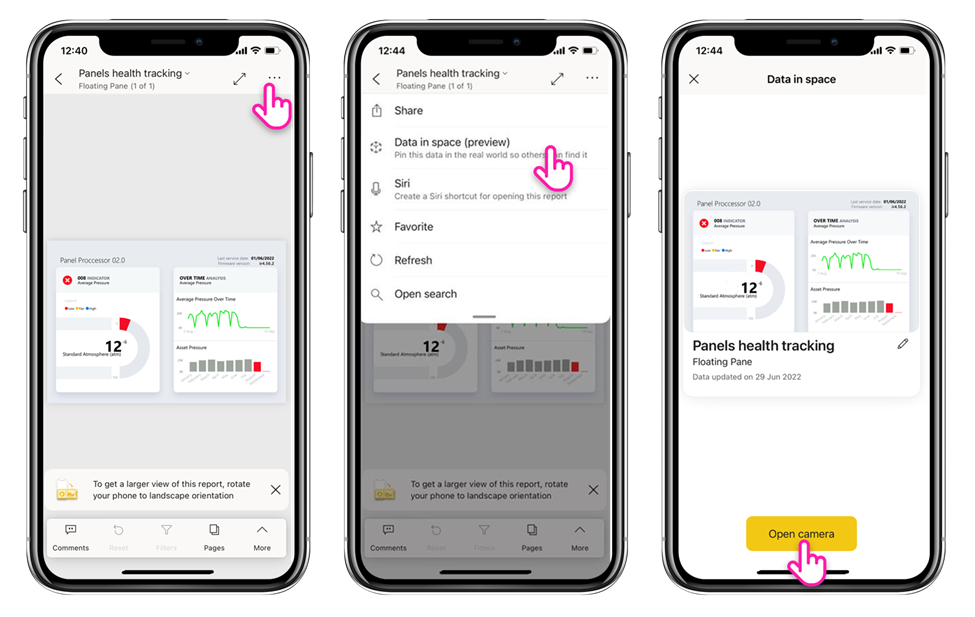
Você pode fixar o mesmo relatório várias vezes, com filtros diferentes. Digamos, por exemplo, que você tenha um único relatório de integridade de painéis que pode ser filtrado para vários painéis específicos. Você pode fixá-lo ao lado de cada painel com um filtro diferente aplicado. O aplicativo armazenará o filtro que você usou ao fixar e aplicará o mesmo filtro quando você (ou outras pessoas) o descobrir mais tarde.
Em seguida, ao abrir a câmera, você poderá ver sua visão no mundo real, escolher exatamente onde colocá-la e dimensioná-la conforme desejado.
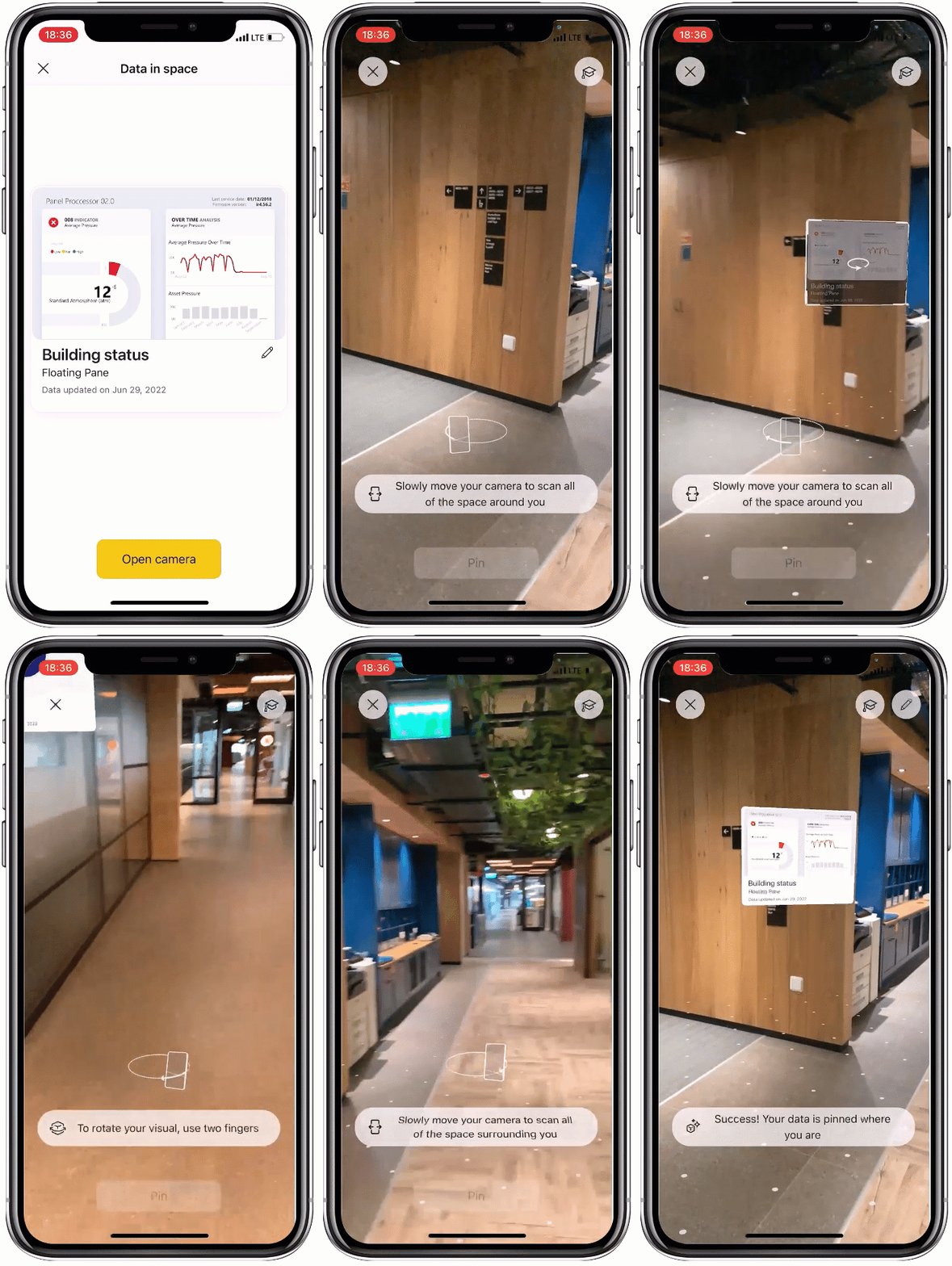
Saiba mais sobre como fixar relatórios no espaço.
Como descobrir âncoras e dados ao seu redor
Tudo o que você precisa fazer é abrir a câmera na página inicial do seu aplicativo. Se Dados no espaço estiver ativado para você, a câmera começará a procurar dados ao seu redor por padrão. O localizador de relatórios na parte inferior da tela indicará quando as âncoras forem encontradas, ajudando você a direcionar a câmera na direção certa.
A imagem de visualização que você vê no cartão mostra os dados mais recentes do Power BI e também reflete a permissão que você tem sobre os dados.
Saiba mais sobre como descobrir dados fixados.
Experimente hoje!
Obtenha o aplicativo Power BI Mobile IOS da App Store para começar a usar Dados no espaço.
Fonte: Blog Power BI.
Autora do post original: Maya Shenhav.
Continue acompanhando nosso blog e confira nossos próximos artigos. Basta acessar o Blog DataEX toda sexta-feira e você terá acesso as informações mais recentes sobre Power BI.
E não se esqueça de nos acompanhar em nossas redes sociais para ficar por dentro de todas as novidades mais importantes sobre o universo dos dados.
Até breve!
Tenha o controle do seu negócio na tela do seu computador.
Com o apoio de um time especialista em BI você constrói os dashboards ideais para sua empresa. A DataEX acredita no poder dos dados e pode te auxiliar nessa jornada.
Preencha o formulário e conversa com nosso time de especialistas.
